להפיק את המרב מסוללת ה-Galaxy Book שלכם
גלו כיצד למנוע ירידה באורך חיי הסוללה של ה-Galaxy Book שלכם גם לאחר שימוש ממושך בעזרת העצות השימושיות הללו.

הטכנולוגיה בתוך הסוללה של Samsung Galaxy Book נועדה למנוע ירידה באורך חיי הסוללה גם לאחר טעינה חוזרת. הפונקציה שומרת על אורך חיי סוללה קבוע יחסית, גם לאחר שימוש ממושך, ומאפשרת לכם ליהנות מסוללת ה-Galaxy Book שלכם למשך זמן רב יותר.
מדריך שימוש בסוללה
לפניכם מספר טיפים חשובים לשימוש וטיפול בסוללה שלכם בצורה בטוחה ויעילה:
• השתמש במוצר שלך בטווח הטמפרטורות המומלץ (10 עד 35°C). טעינה מתמדת או שימוש בטמפרטורות קיצוניות עלולים לגרום לסוללה להזדקן מהר יותר.
• תמיד השתמש במתאם כוח אותנטי של Samsung. שימוש במתאמים לא מאושרים עלול להזיק לסוללה ולגרום לבעיות.
• תמיד השתמש בכבל החשמל העומד בדרישות. שימוש בכבל חשמל שאינו עומד בדרישות עלול להזיק למגעי הטעינה.
• חבר את מתאם הכוח בצורה נכונה. חיבור לא נכון של מתאם הכוח עלול להזיק למוצר.
• לאחר הגעה לטעינה של 100%, נתק את המוצר ממתאם הכוח. השארת מתאם הכוח מחובר זמן רב מדי עלולה לגרום לסוללה להתנפח.
• אל תטענו בזמן חשיפה ללחות, זה עלול לגרום לקורוזיה בשקע הטעינה ונזק למוצר.
• אל תחשפו את המוצר למכות חזקות כגון נפילה או ניקוב. זה עלול לקצר את חיי הסוללה, לגרום נזק ולכשל.
• אל תפרקו או תעשו שימוש חוזר בסוללה. זה עלול לקצר את חייה, לגרום נזק ולכשל.


01. יש לפתוח את ‘Samsung Settings’ ולהקיש על ‘Battery and performance’.


02. יש להפעיל את ‘Battery protection’.


כאשר מצב הגנת הסוללה מופעל, יופיע סימן לב על סמל הסוללה.
※ נתמך ב-Windows 11 ומעלה
כיצד לטפל ב-Galaxy Book שלכם כאשר אינו בשימוש לתקופה ממושכת
אחסון עם סוללה מרוקנת לתקופות ממושכות עלול להוביל להזדקנות ולפירוק יתר של הסוללה.
ריכזנו עבורכם מספר טיפים חשובים כיצד לשמור על הסוללה במצב הטוב ביותר בתקופות של חוסר פעילות:
- כאשר אתה משתמש בGalaxy Book שלך בפעם הראשונה לאחר הרכישה, טען את הסוללה במלואה באמצעות מתאם וכבל החשמל שסופקו לפני השימוש. (פונקציית אחסון הסוללה לטווח ארוך שהוגדרה במכשיר תבוטל אוטומטית כאשר המתאם מחובר בפעם הראשונה.)
- לאחר כיבוי Galaxy Book כראוי, נתק את מתאם הכוח לפני האחסון. (תפריט התחל של Windows > כוח > כיבוי)
- שמרו את הסוללה בטעינה של 50%-70% וטענו מחדש כל 3-6 חודשים כדי לשמור על בריאות הסוללה האופטימלית (תיקון מוצר עם סוללה תקולה כרוך בעלות).
- בדגמי Galaxy Book3 ומעלה, עיינו בטיפ לאיפוס תכונת אחסון הסוללה לטווח ארוך.
- אחסנו את ה-Galaxy Book בסביבה קרירה ולא לחה כדי לייצב את ביצועי הסוללה.
שמרו על בטיחות סוללת ה-Galaxy Book שלכם כאשר הוא אינו בשימוש
אם אינכם מתכוונים להשתמש ב-Galaxy Book שלכם במשך יותר מ-3 חודשים, השתמשו בתכונת כיבוי הסוללה החכם כדי לשמור על בטיחות הסוללה וכדי להגן עליה עבור ביצועים עתידיים.
01. יש להפעיל את המוצר וללחוץ על מקש ‘F2’ מספר פעמים לפני שהלוגו מופיע.


02. ב-‘BIOS configuration’ של Galaxy Book, יש ללחוץ על ‘Advanced’.


03. יש לבחור ‘Smart Battery Power Off’.


04. יש ללחוץ על ‘Yes’ תחת ‘Enter Smart Battery Power Off mode’ כדי להפעיל ולכבות.
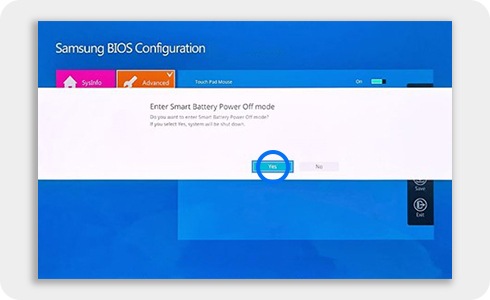
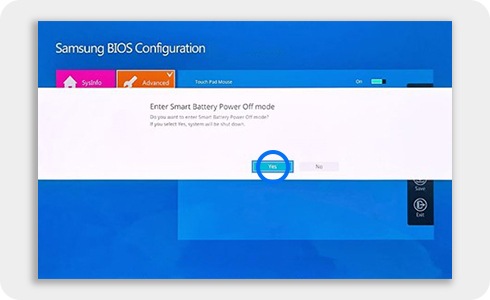
אם מתאם הכוח מחובר, עשוי להופיע חלון ’אזהרה’.
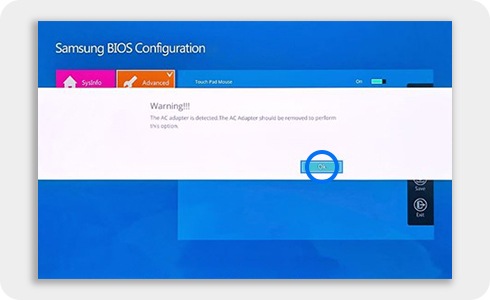
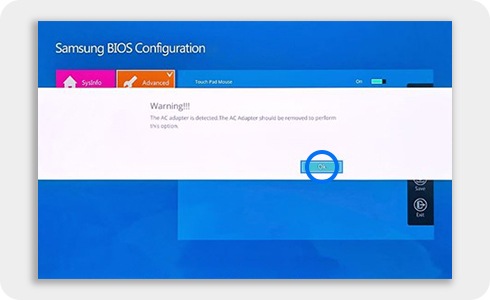
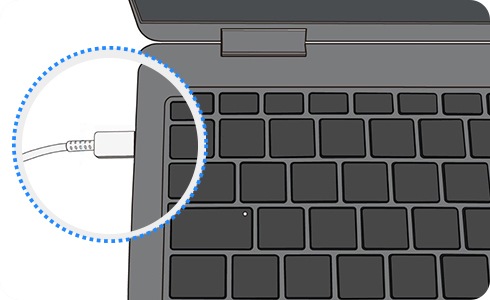
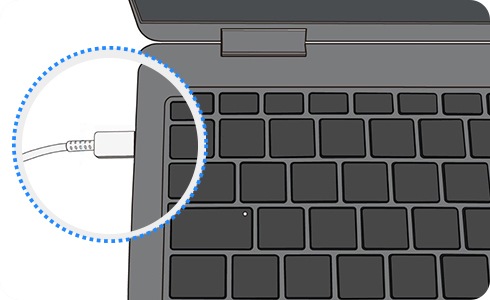
כדי להמשיך להשתמש בGalaxy Book כאשר פונקציית כיבוי חכם של הסוללה מופעלת, חבר את מתאם הכוח למכשיר לפני השימוש.
* המכשיר לא יידלק אם המתאם מנותק.
במיוחד בסביבות עם טמפרטורות נמוכות או במהלך החורף, סוללות מזדקנות עלולות לחוות הפסקות חשמל. הדבר עשוי להתרחש בתדירות הולכת וגוברת בהתאם לרמת הזדקנות הסוללה.


הפעלת פיצ'רים מתקדמים כמו משחקים יכולה לגרום להתיישנות הסוללה על-ידי השפעה על אספקת החשמל המיידית, מה שגורם למכשיר להרגיש איטי יותר ותגובתי פחות.


מתי יש להחליף את סוללת ה-Chromebook?
אם אתם חווים לעתים קרובות כיבויים בלתי צפויים, ירידה דרסטית בחיי הסוללה או כל בעיה אחרת הקשורה לסוללה, בקרו במרכז שירות הקרוב ביותר של Samsung לקבלת סיוע טכני. יתכן ותהיו זכאים להחלפה בחינם או לקבל שירות בתשלום, בהתאם לאחריות המכשיר שלכם.
היעזרו במדריך מטה כדי לבדוק את מצב הסוללה והיסטוריית הטעינה של ה-Galaxy Book שלכם.
01. כאשר מפעיל האפליקציות פתוח, יש להקליד ‘Diagnostics’, ולאחר מכן לפתוח את אפליקציית Diagnostics של Chrome OS.
02. תחת Battery באפליקציית Diagnostics, יש לבדוק את ‘Battery health ואת Cycle count’.

שמור על סוללת ה-Chromebook שלך בטוחה כאשר אינה בשימוש
אם אינך מתכוון להשתמש ב-Chromebook שלך במשך שלושה חודשים או יותר, בצע את השלבים הבאים כדי לשמור על בטיחות הסוללה וכדי להגן עליה לביצועים עתידיים.
01. יש לחבר את המתאם לפתח החשמל USB-C בצד שמאל של ה-Chromebook ולטעון את הסוללה לפחות ל-30%, ולאחר מכן להפעיל את ה-Chromebook.
02. יש ללחוץ לחיצה ארוכה על ‘Refresh’ ו-‘Power’ בו-זמנית.

* שפת התצוגה והפריסה של המקלדת עשויים להשתנות בהתאם למדינה.
03. תוך כדי לחיצה על מקשים אלה, יש לנתק את כבל החשמל מהמכשיר ולאחר מכן לשחרר את המקשים. המכשיר אמור להיכבות ולהישאר כבוי.
04. יש ללחוץ על לחצן ‘Power’ כדי לוודא שהסוללה מנותקת כראוי. המכשיר לא אמור להידלק גם אם הסוללה טעונה.
※ לפני שתחברו שוב את ה-Chromebook, הוא לא יידלק גם אם תקישו על לחצן ההפעלה או תפתחו את הכיסוי.
※ שמרו בבטחה על ביצועי הסוללה על-ידי אחסון ה-Chromebook שלכם במקום קריר ויבש לאחר כיבויו.
