Qué hacer si la carpeta de tu Samsung Galaxy no aparece al conectar a la PC
Accede a tus archivos Galaxy de forma rápida y sin complicaciones.
¿Conectaste tu smartphone Galaxy a tu computadora y no aparecen las carpetas de almacenamiento? No te preocupes, es un problema común que tiene solución en pocos pasos.
Para proteger tu información, el dispositivo requiere autorización antes de permitir el acceso a tus datos desde una PC. Además, si el modo USB está configurado únicamente para carga, la computadora no podrá visualizar tus archivos.

Solución rápida
Conecta tu smartphone con un cable USB compatible.
Desbloquea el dispositivo y acepta el mensaje "Permitir acceso a datos del teléfono".
Si el equipo sigue sin detectar los archivos, accede a los ajustes USB desde el panel de notificaciones.
Selecciona la opción "Transferir archivos / Android Auto" para habilitar el acceso al almacenamiento interno.
Beneficios
- Transferencia de archivos rápida y segura.
- Acceso sencillo a fotos, videos y documentos.
- Mayor compatibilidad entre el smartphone y la PC.
- Gestión eficiente del contenido almacenado en el dispositivo.
- Protección de datos gracias a los permisos de acceso y seguridad del sistema.
Disfruta de una experiencia más fluida al sincronizar tu smartphone con tu computadora y mantén tus archivos siempre al alcance cuando los necesites.
Cuando un teléfono está conectado a una PC, aparece un aviso pidiendo permiso para acceder a los datos del teléfono. Si no tocas Permitir, la PC no puede mostrar las carpetas del teléfono.
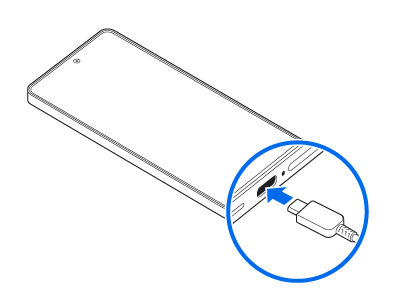
Paso 1. Conecta tu Galaxy a la PC usando un cable de datos USB compatible.

Paso 2. Cuando aparece el mensaje Permitir acceso a datos del teléfono, toca Permitir.
Nota:
- Si el aviso no aparece, descarga e instala el último controlador USB para tu dispositivo en la PC, luego intenta nuevamente.
- Si el teléfono aún no es reconocido después de instalar el controlador USB, verifica si el controlador está instalado correctamente en la PC.
Si tu teléfono está conectado pero aún no es reconocido, el problema puede deberse a la configuración actual de uso de USB. En algunos modos, como solo carga, la PC puede mostrar solo el nombre del dispositivo o ninguna carpeta en absoluto. Para transferir archivos, cambia el modo de uso de USB a Transferir archivos para que se pueda acceder al almacenamiento interno desde la PC.
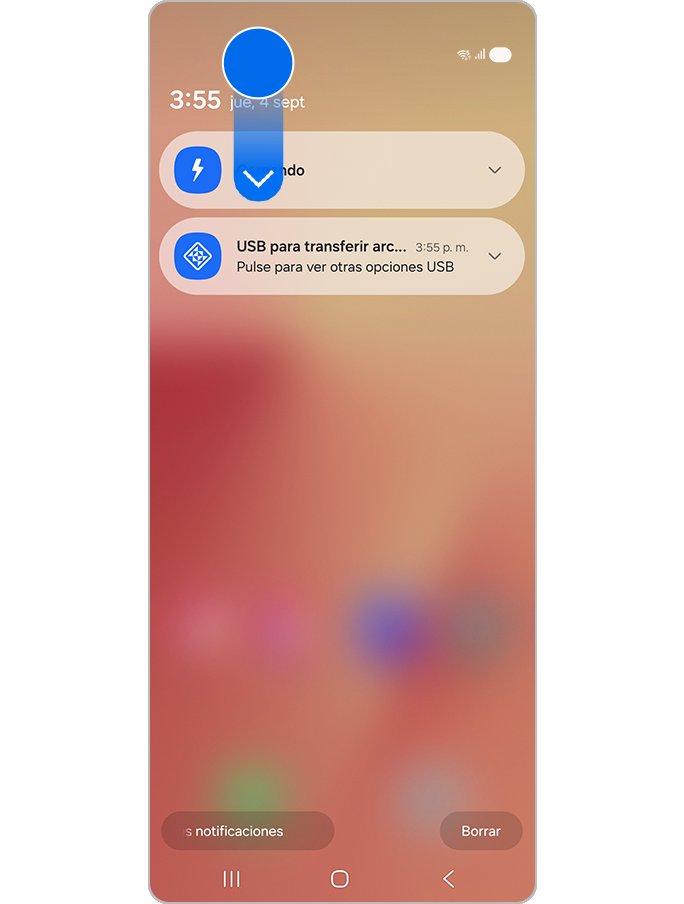
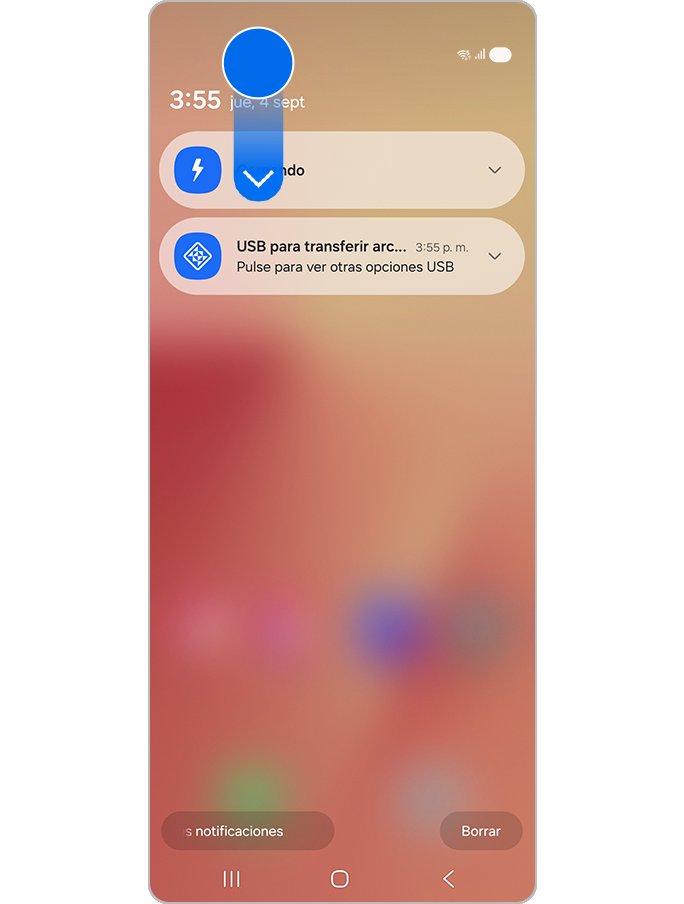
Paso 1. Desliza hacia abajo desde la parte superior de la pantalla para abrir el panel de notificaciones, y luego toca la notificación de Ajustes de USB.
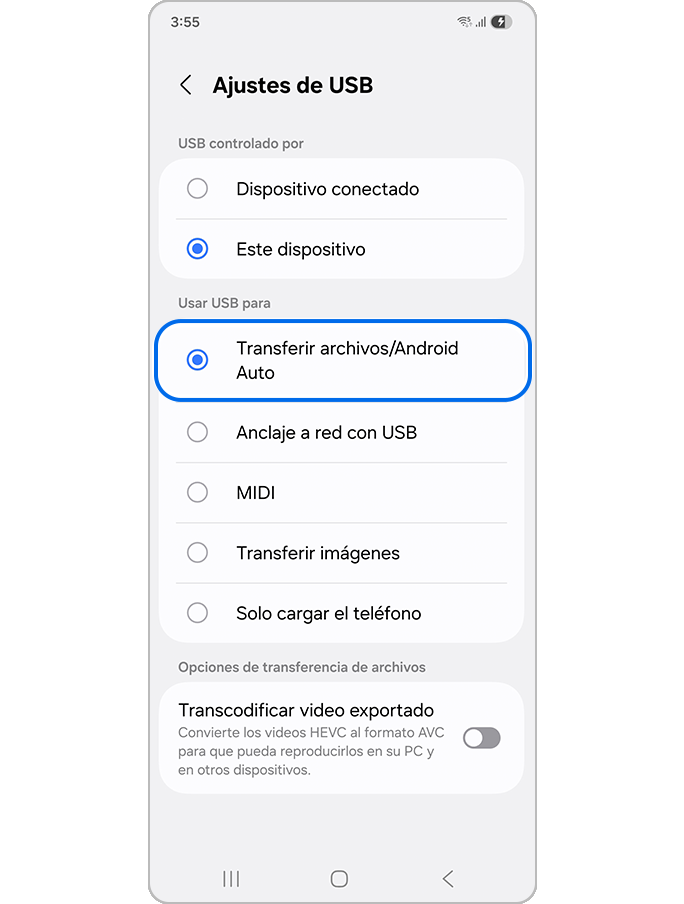
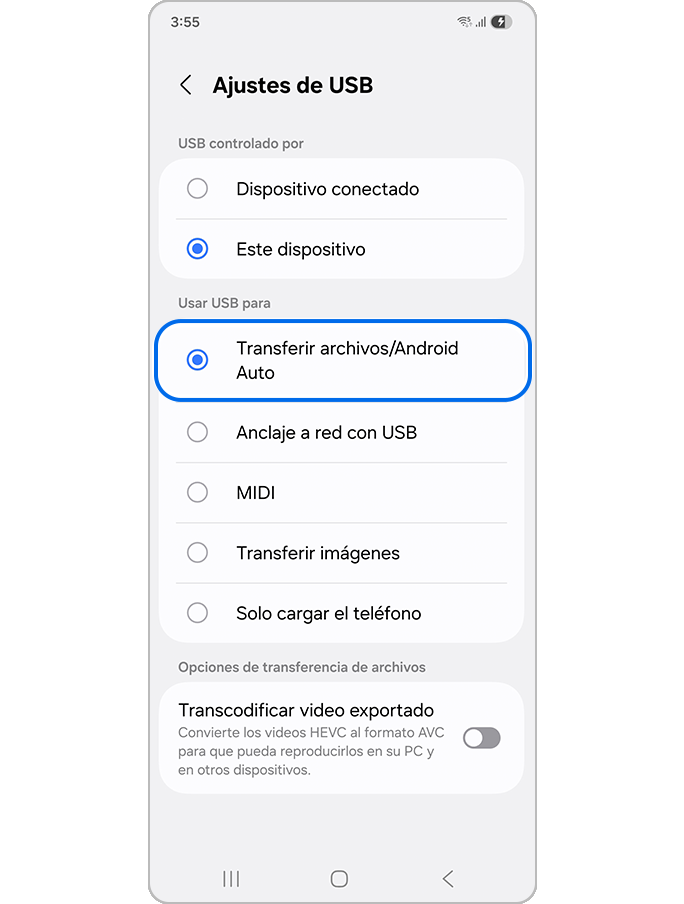
Paso 2. Selecciona Transferir archivos/Android Auto en el menú Usar USB para.
Nota: Las características del dispositivo, nombres de menús y rutas pueden variar dependiendo del modelo, software y versión de la aplicación.
Si tienes dificultades con tu dispositivo móvil, tableta o wearables de Samsung, puedes enviarnos una pregunta en la aplicación Samsung Members.
Esto nos permite observar más de cerca lo que está sucediendo. Los datos son anónimos y solo se conservan durante la investigación. Obtén más información sobre cómo enviar un informe de error a través de Cómo usar la aplicación Samsung Members

Gracias por tus comentarios
Por favor, responde todas las preguntas.
Contáctanos
WhatsApp
![]()
![]()


de 08:00 a 21:00 hrs.
LiveChat
![]()
![]()


de 08:00 a 21:00 hrs.
Soporte a Clientes
Habla con nuestros expertos, en un horario de Lunes a Viernes de 9:00 a 20:00 horas.
Soporte presencial
Soporte B2B
(Atención Empresarial)
Comunícate con nuestros expertos.
Atención de 08:00 a 19:00 Horas, Lunes a Sábado.
Asistencia general, soporte técnico y seguimiento de reportes.