Cómo eliminar el sonido no deseado de los videos usando el borrador de audio en tu Galaxy
Elimina el ruido y haz que tus videos suenen increíbles con Galaxy AI
¿Grabaste un video con viento, conversaciones de fondo o ruido ambiental que arruinan la experiencia? Con Borrador de Audio de Galaxy AI, puedes limpiar el sonido de tus videos de forma rápida e inteligente, directamente desde tu dispositivo Galaxy.

Esta potente herramienta analiza automáticamente el audio y detecta diferentes tipos de sonidos, como voces, música, viento, ruido ambiental, multitudes y sonidos de la naturaleza. Después, te permite ajustar cada elemento por separado para destacar lo que realmente importa.
- Reduce el ruido de fondo con precisión
- Mantén claras las voces y conversaciones importantes
- Mejora la calidad de tus videos sin aplicaciones externas
- Edición rápida e intuitiva desde la Galería Galaxy
- Resultados más profesionales para redes sociales, trabajo o uso personal
Gracias a la tecnología Galaxy AI, tus grabaciones pueden verse y escucharse mucho mejor con solo unos cuantos ajustes. Convierte videos cotidianos en contenido más limpio, claro y atractivo en segundos.
¿Qué es el borrador de audio?
El borrador de audio es una herramienta de edición inteligente de Galaxy Video Editor. Analiza automáticamente el audio de tu video e identifica fuentes de sonido como voces, música, viento y ruido. La categoría de ruido se refina aún más según lo detectado. Puede aparecer como multitud, naturaleza o ruido, según el tipo de ruido ambiental.
En lugar de silenciar toda la pista, el borrador de audio te permite reducir o incluso mejorar selectivamente cada tipo de sonido mediante controles deslizantes.
Nota: Esta función está disponible solo en los modelos de las series S y Z, a partir del S24 con One UI 7.0 o posterior.
Cómo editar sonidos en un vídeo usando el borrador de audio
Para eliminar el ruido no deseado del video que ya grabó, o para mantener las voces y la música claras y distintas, prueba los pasos a continuación.
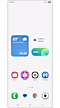

Paso 1. Abre la aplicación Galería y selecciona un video para editar.


Paso 2. Toca el ícono Editar (lápiz).


Paso 3. Toca el ícono Audio y luego selecciona Borrador audio.


Paso 4. Puedes ajustar cada tipo de sonido utilizando los controles deslizantes.


Paso 5. Cuando hayas terminado, toca Aplicar edición.


Paso 6. Pulsa Guardar copia para exportar el vídeo modificado.
- Voces: voces relativamente claras de personas a nuestro alrededor.
- Viento: viento exterior o ráfagas de aire.
- Música: música de fondo.
- Naturaleza: sonidos de la naturaleza, como olas y pájaros.
- Multitud: sonidos de grupos de personas, como vítores o aplausos.
- Ruido: ruido general sin clasificar.
Nota: Puedes detectar ciertos tipos de sonidos como los mencionados anteriormente y pueden variar según las condiciones del video.
También puedes tocar el botón Escuchar original en la parte superior izquierda para escuchar el audio original incluso mientras editas, lo que te permitirá compararlo con el audio editado.
Nota:
- Se requiere iniciar sesión en una cuenta Samsung.
- Los resultados de la función de eliminación de audio pueden variar según la presencia de sonidos en el video.
- Selecciona Automático para que Galaxy AI reduzca el ruido automáticamente.
- No se garantiza la precisión de los resultados.
- La detección de sonido real puede variar según la fuente de audio y el estado del video.
- La disponibilidad de las funciones de Galaxy AI puede variar según la región/país, la versión del sistema operativo/One UI, el modelo del dispositivo y el operador. La disponibilidad de algunas funciones puede variar según el modelo del dispositivo.
- Las funciones de Galaxy AI pueden estar limitadas para menores en ciertas regiones con restricciones de edad para el uso de la IA.
- Pueden aplicarse términos diferentes para las funciones de IA proporcionadas por terceros.
Si tienes dificultades con tu dispositivo móvil, tableta o wearables de Samsung, puedes enviarnos una pregunta en la aplicación Samsung Members.
Esto nos permite observar más de cerca lo que está sucediendo. Los datos son anónimos y solo se conservan durante la investigación. Obtén más información sobre cómo enviar un informe de error a través de Cómo usar la aplicación Samsung Members

Gracias por tus comentarios
Por favor, responde todas las preguntas.
Contáctanos
WhatsApp
![]()
![]()


de 08:00 a 21:00 hrs.
LiveChat
![]()
![]()


de 08:00 a 21:00 hrs.
Soporte a Clientes
Habla con nuestros expertos, en un horario de Lunes a Viernes de 9:00 a 20:00 horas.
Soporte presencial
Soporte B2B
(Atención Empresarial)
Comunícate con nuestros expertos.
Atención de 08:00 a 19:00 Horas, Lunes a Sábado.
Asistencia general, soporte técnico y seguimiento de reportes.