Qué es Samsung Max y cómo configurarlo en tu teléfono Samsung
Samsung Max es una aplicación de Samsung que ayuda a reducir el consumo de datos móviles y mejorar la privacidad al navegar por internet. En esta guía aprenderás qué funciones ofrece, cómo configurarla y cómo gestionar sus opciones principales de ahorro de datos y protección de privacidad.

¿Qué es Samsung Max?
Samsung Max es una aplicación de Samsung diseñada para:
- Reducir el consumo de datos móviles.
- Proteger la privacidad durante la navegación.
- Analizar la seguridad de las redes Wi‑Fi.
- Mostrar qué aplicaciones consumen más datos.
Compatibilidad
Samsung Max no es compatible con:
- Dispositivos con Android inferior a 5.0 (Lollipop).
- Algunos equipos que utilizan tamaños de fuente muy grandes, ya que pueden presentarse errores de visualización.
¿Cómo configurar Samsung Max?


1-. Abre Samsung Max.


2.- Sigue las instrucciones hasta llegar a la Solicitud de conexión.


3.-Tendrás la opción de actualizar al plan VPN+ (con cargos adicionales). Si así lo deseas, presiona Actualizar.


4.- Tendrás la opción de actualizar al plan VPN+ (con cargos adicionales). Si no lo deseas por el momento, presiona Omitir.
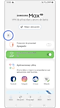

5.- Dentro de Samsung Max, presiona Ajustes (tres barras horizontales).
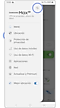

6.- Presiona Ajustes (ícono de engranaje en la parte superior derecha).
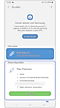

7.- Selecciona Su Plan.
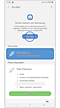

8.- Inicia sesión en tu cuenta Samsung presionando Iniciar sesión.
¿Qué diferencias hay entre planes de Samsung Max?

¿Cómo puedo cambiar el plan de Samsung Max?
1-. Abre Samsung Max.
2.- Presiona Ajustes (tres barras horizontales).
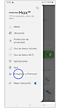

3.- Presiona Actualizar a Premium.
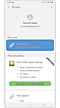

4.- En este apartado, podrás seleccionar el plan que desees adquirir.
Si quieres saber más acerca de Samsung Max VPN+, ingresa Aquí
Nota: Podrás subir o bajar el plan dependiendo de tus necesidades.
¿Cómo funciona Samsung Max en el Plan Básico?
El plan básico es gratuito y proporciona una versión funcional de Samsung Max, ideal para aquellos que desean mejorar su experiencia de uso de datos y seguridad sin costo, aunque con algunas limitaciones en comparación con la versión premium.
Nota: Podrás cambiar de plan dependiendo de tus necesidades.
1.- Presiona Ajustes (tres barras horizontales).
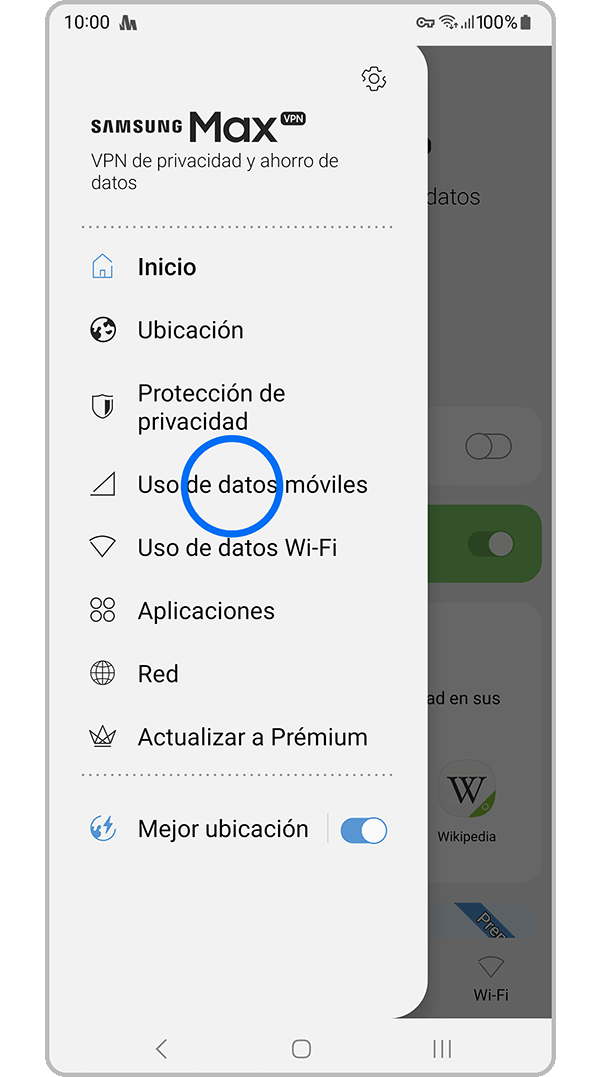
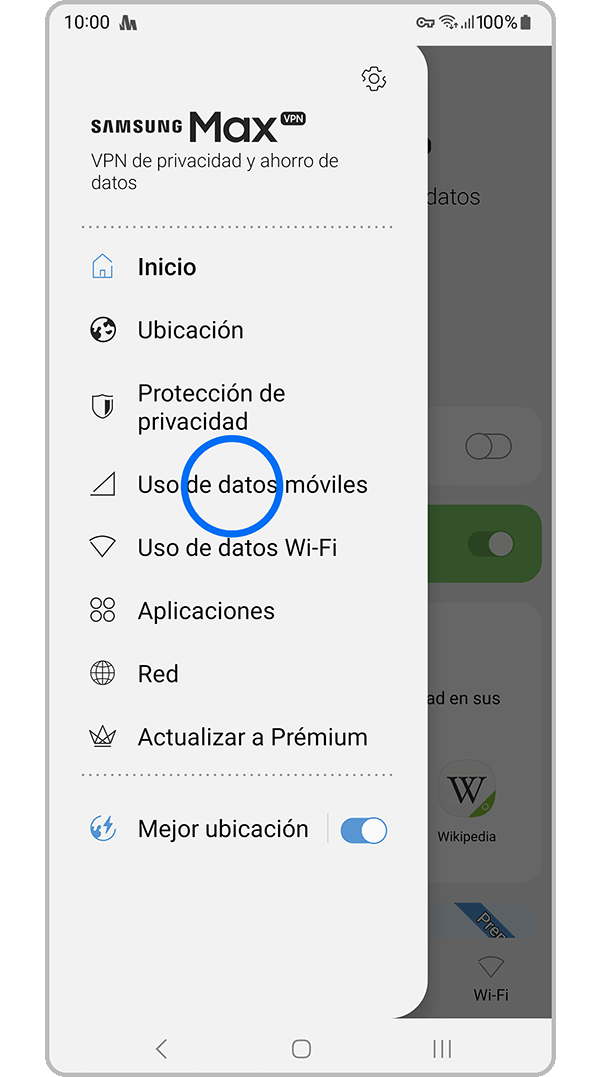
2.- Dirígete a Uso de datos móviles o Móvil en la parte inferior.
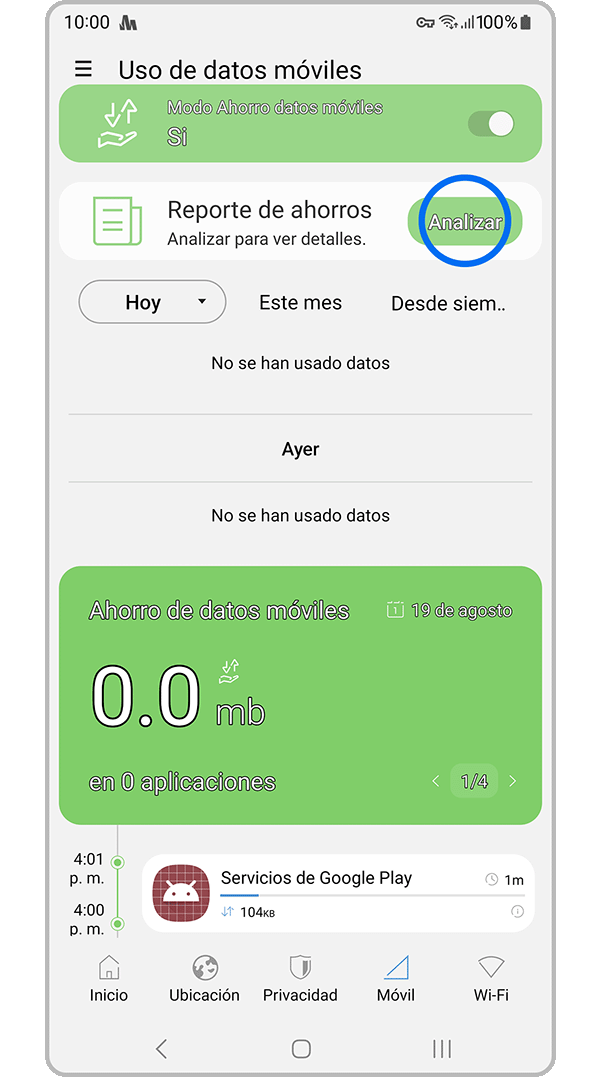
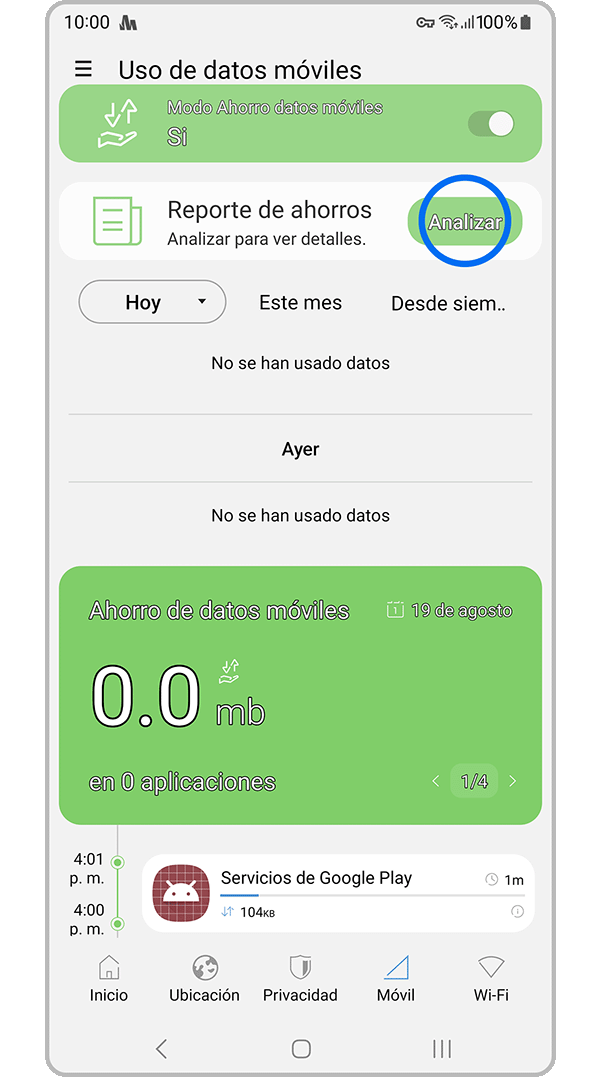
3.- Presiona Analizar en Reporte de ahorros.
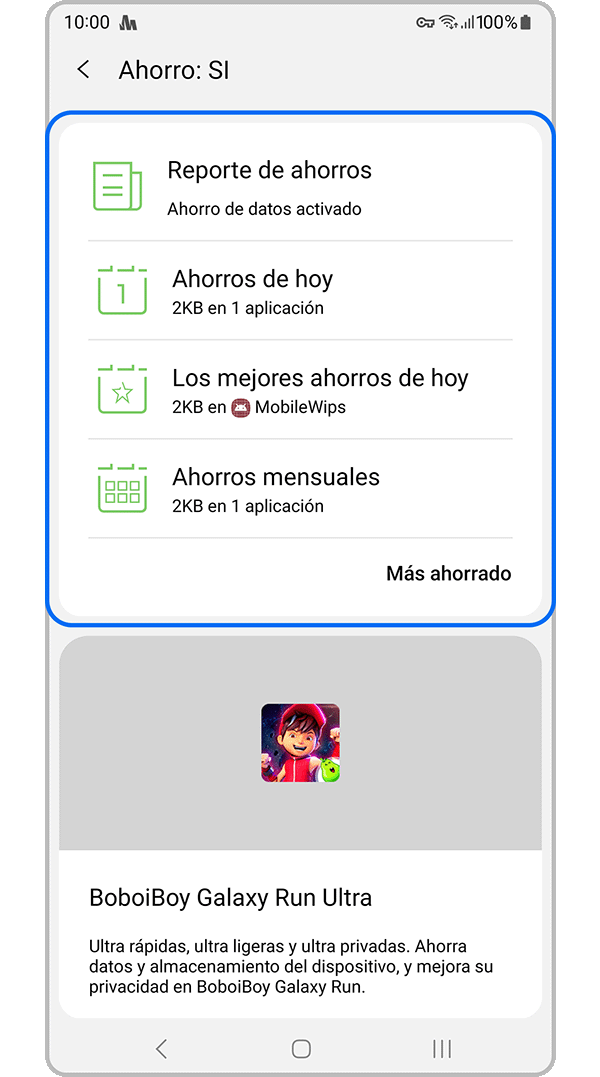
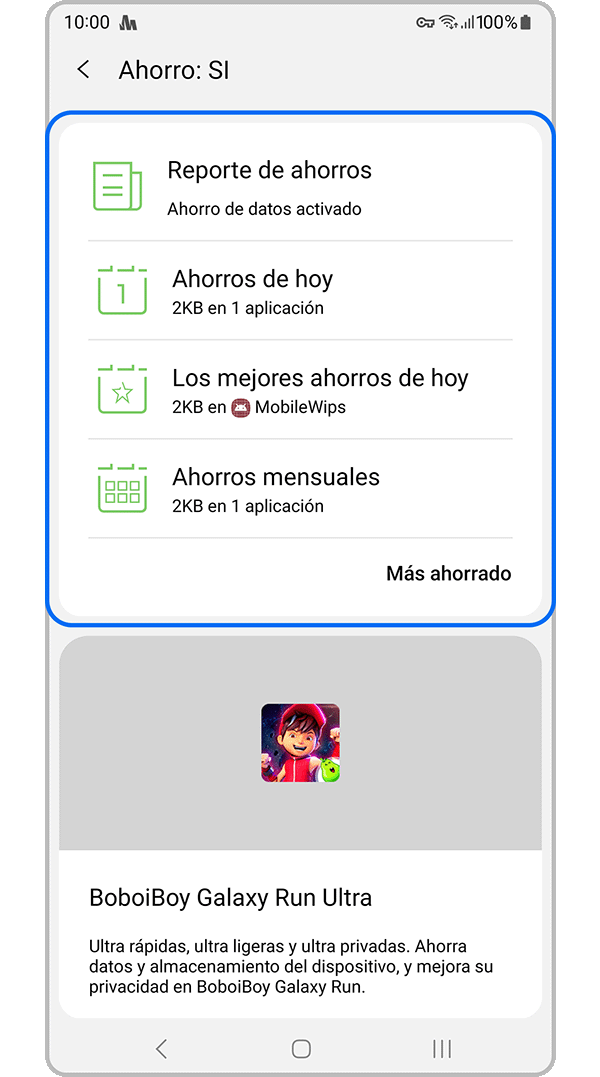
4.- Podrás seleccionar un reporte de los datos ahorrados por cada aplicación.
1.- Presiona Ajustes (tres barras horizontales).
2.- Dirígete a Uso de datos móviles o Móvil en la parte inferior.
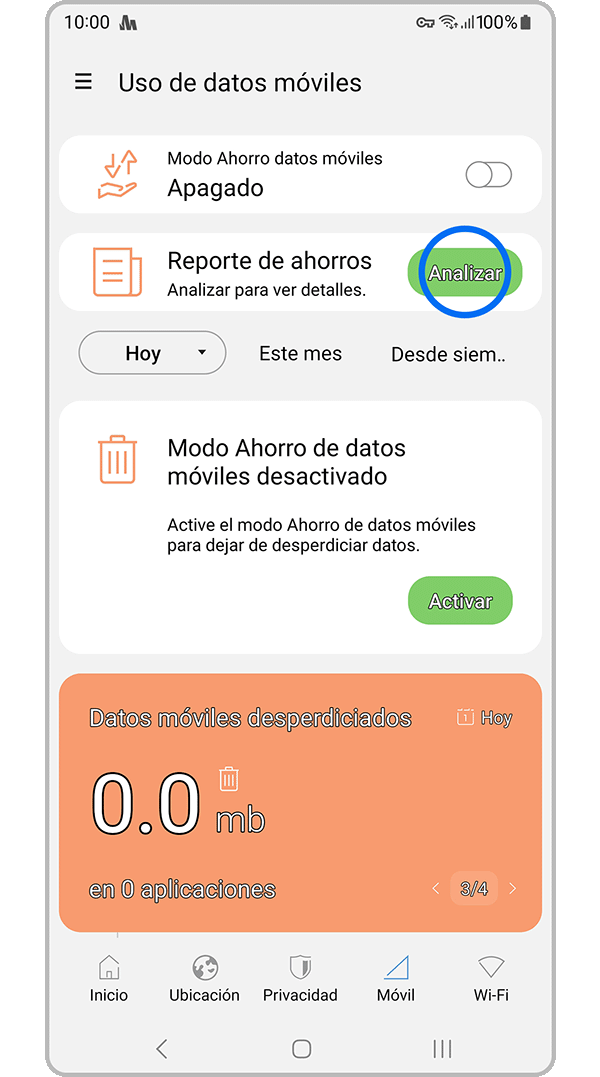
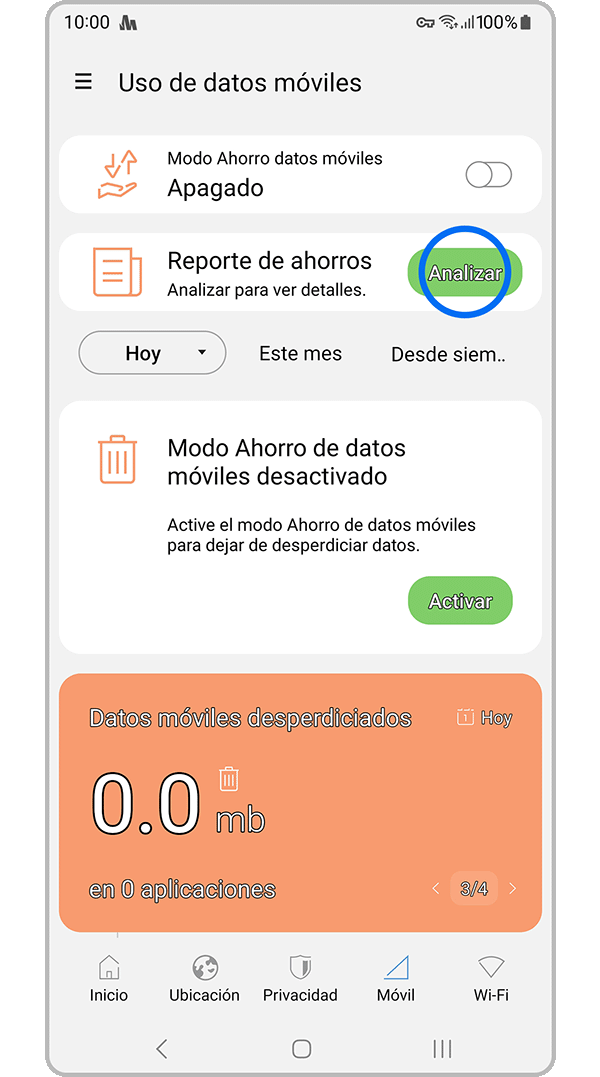
3.- Presiona Analizar en Reporte de ahorros.
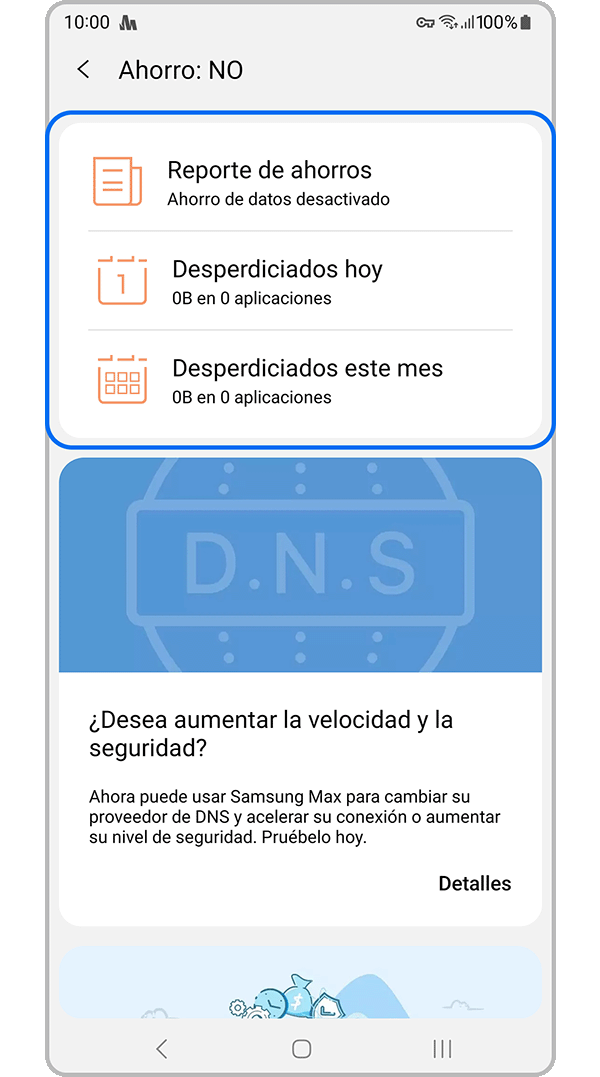
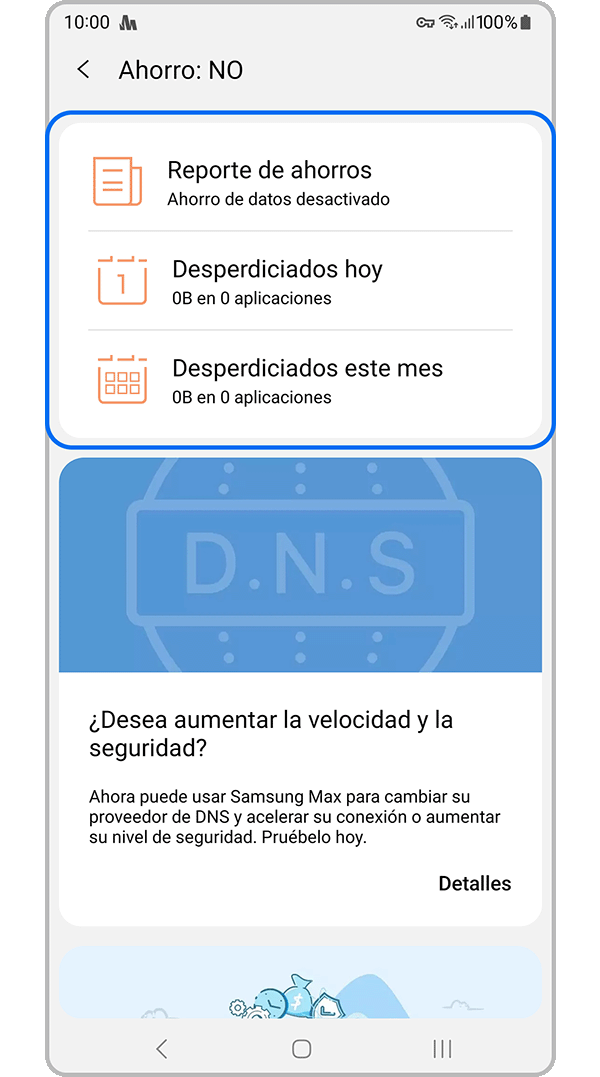
4.- Podrás seleccionar un reporte de los datos ahorrados por cada aplicación.
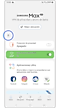

1-. Presiona Ajustes (tres barras horizontales).
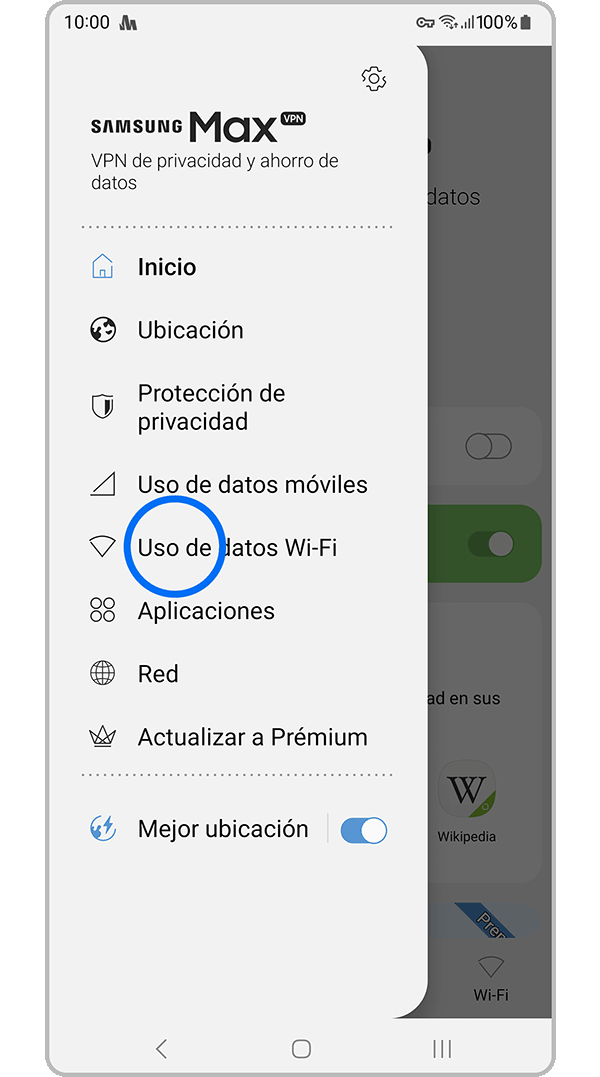
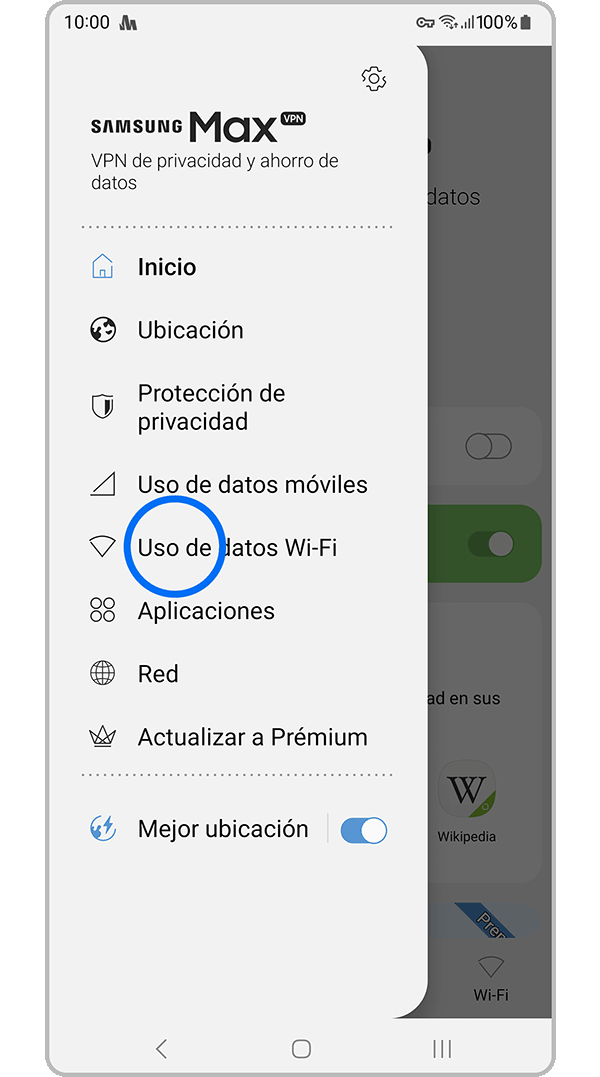
2.- Dirígete a Uso de datos Wi-Fi o Wi-Fi en la parte inferior.
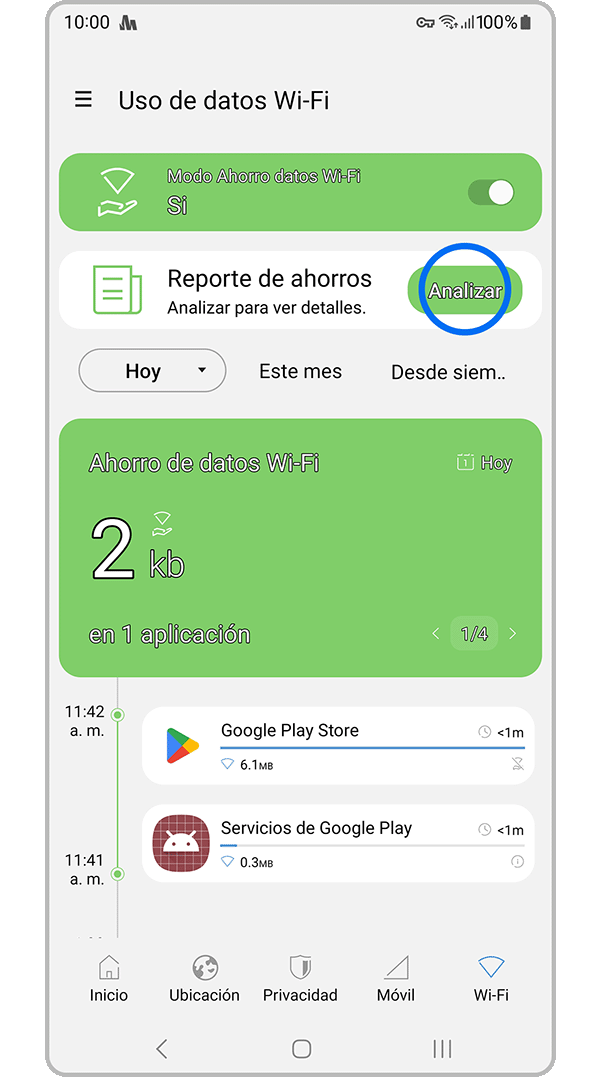
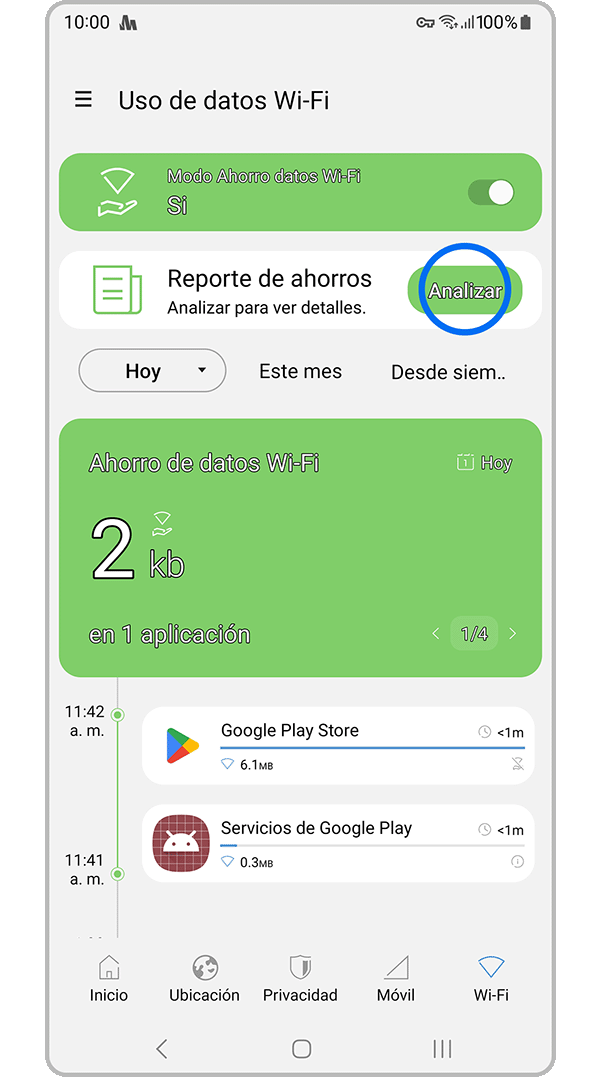
3.- Presiona Analizar en Reporte de ahorros.
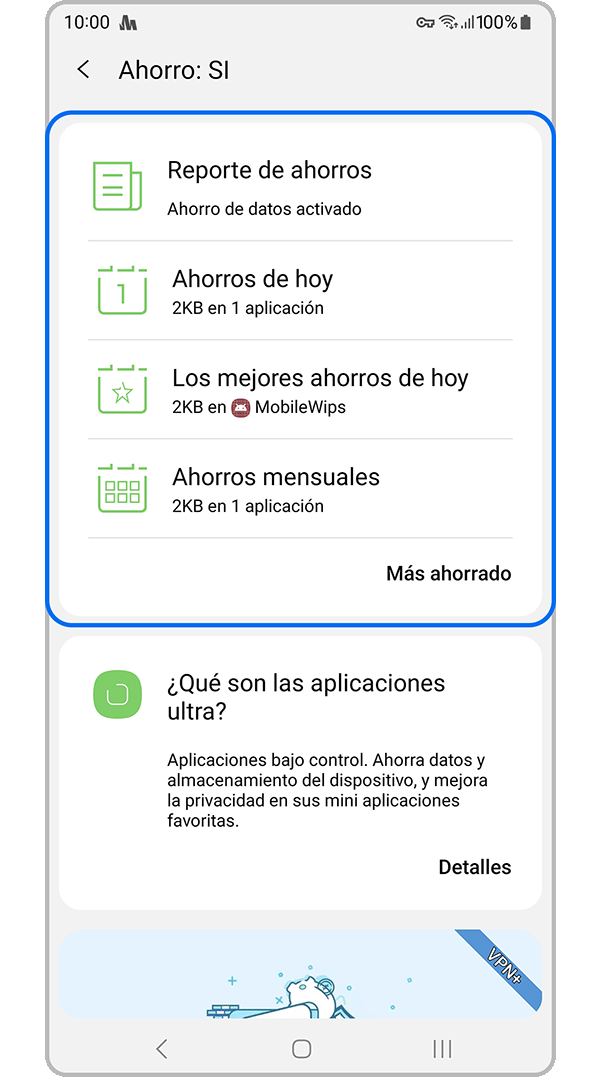
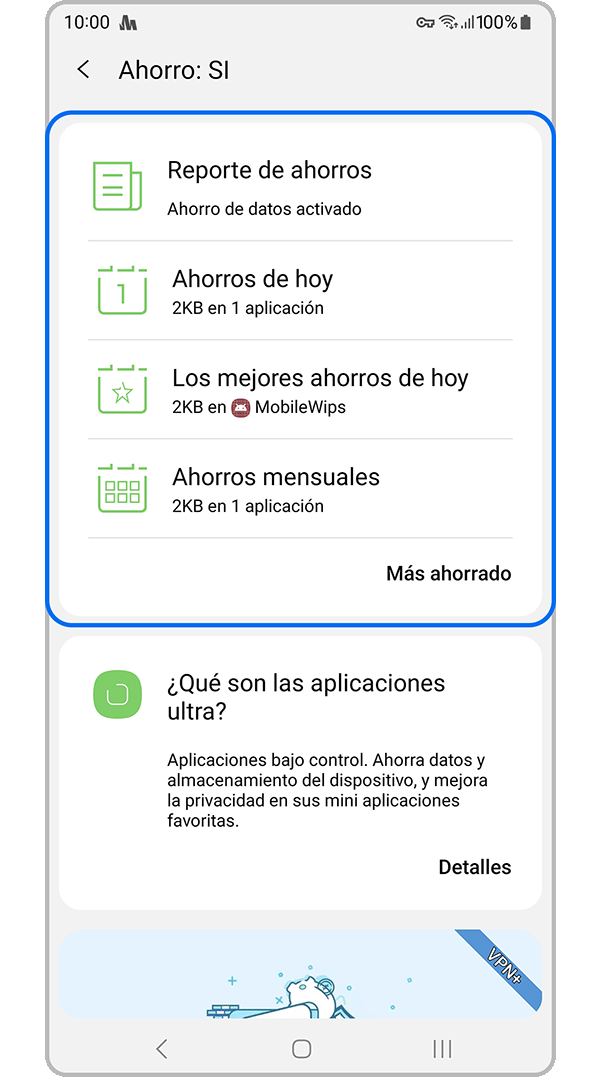
4.- Podrás seleccionar un reporte de los datos ahorrados por cada aplicación.
1-. Presiona Ajustes (tres barras horizontales).
2.- Dirígete a Uso de datos Wi-Fi o Wi-Fi en la parte inferior.
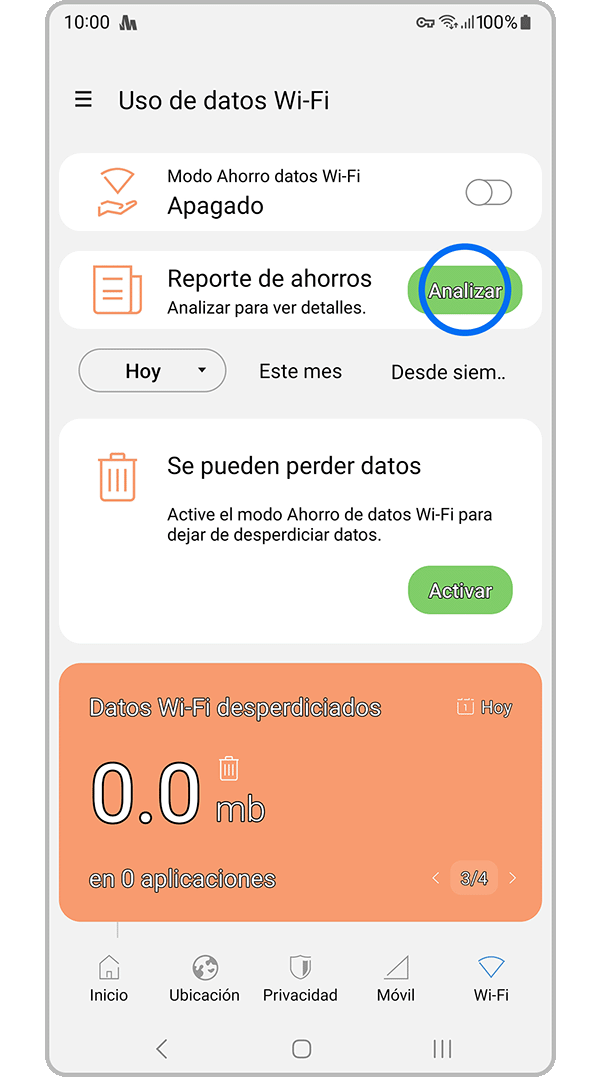
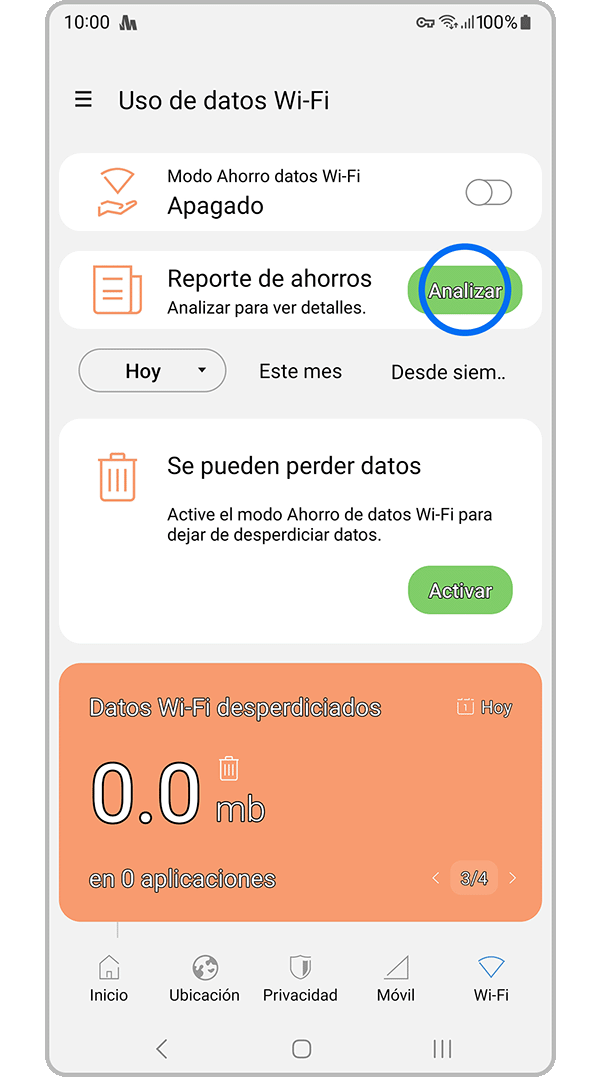
3.- Presiona Analizar en Reporte de ahorros.
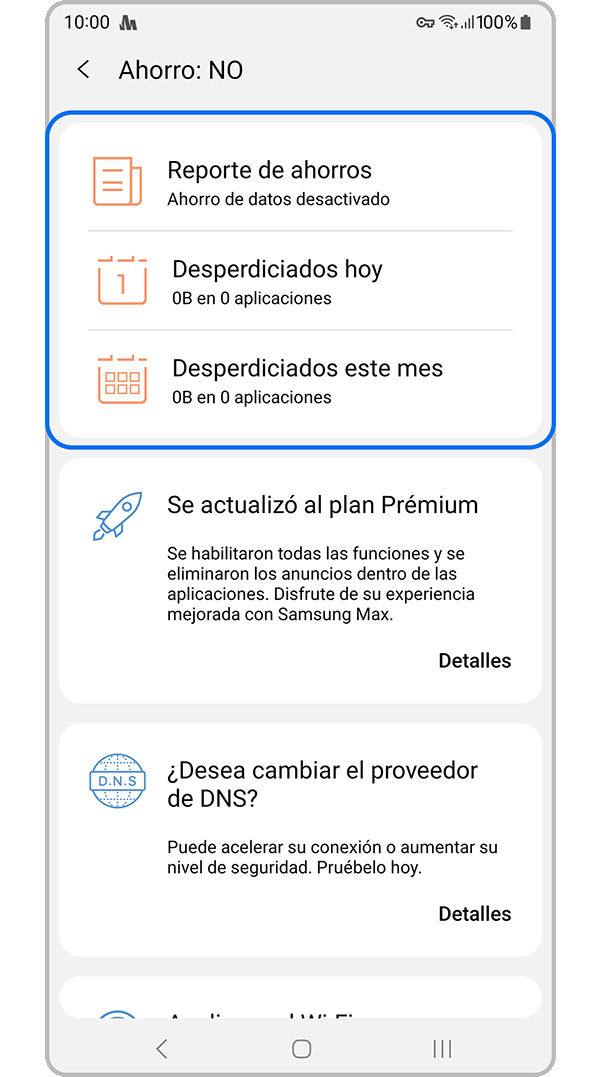
4.- Podrás seleccionar un reporte de los datos ahorrados por cada aplicación.
1.- Presiona Ajustes (tres barras horizontales).
1-. Dirígete a Uso de datos Wi-Fi o Uso de datos móviles.

3.- Con el modo de ahorro activado, selecciona la aplicación que deseas analizar.
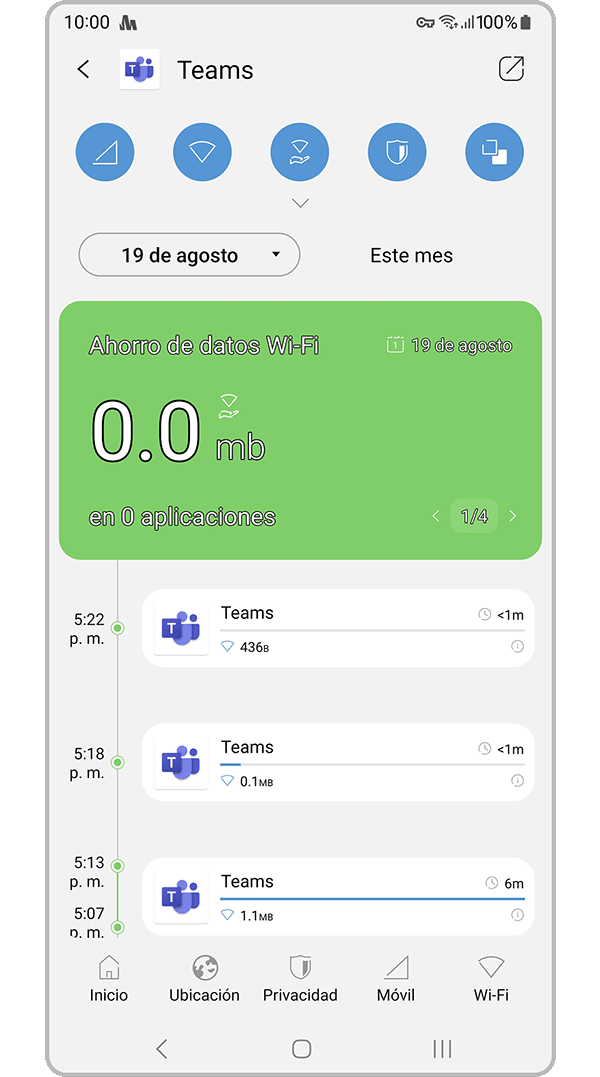
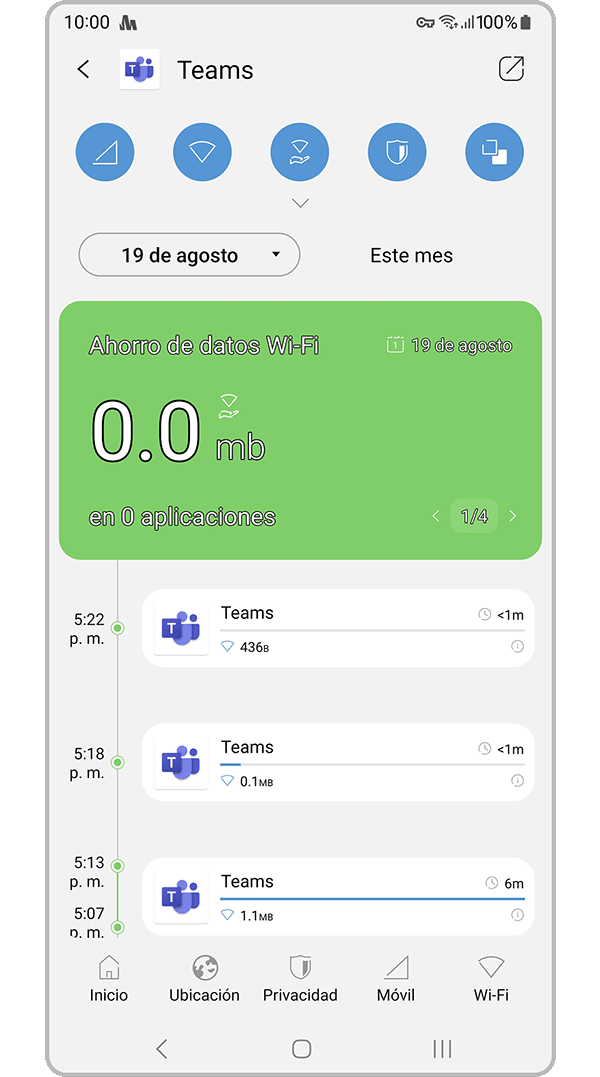
4.- Revisa cuántos datos se han ahorrado o usado.
La protección de privacidad está disponible en los planes Premium, Deluxe y VPN+.

1.- Presiona Ajustes (tres barras horizontales).


2-. Selecciona Protección de privacidad.


3.- Presiona Analizar en el apartado de Privacidad.
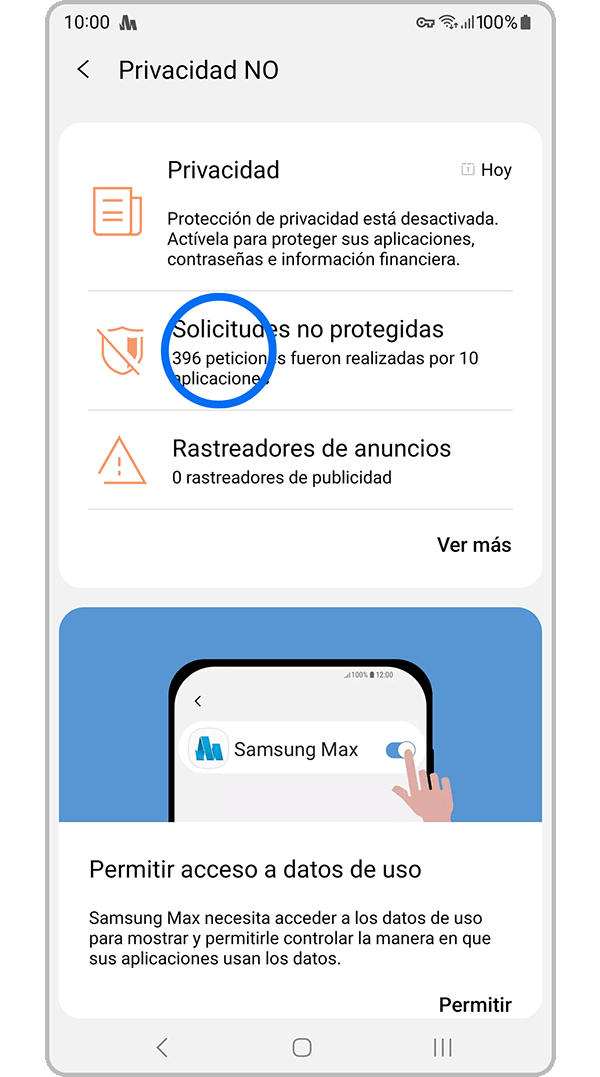
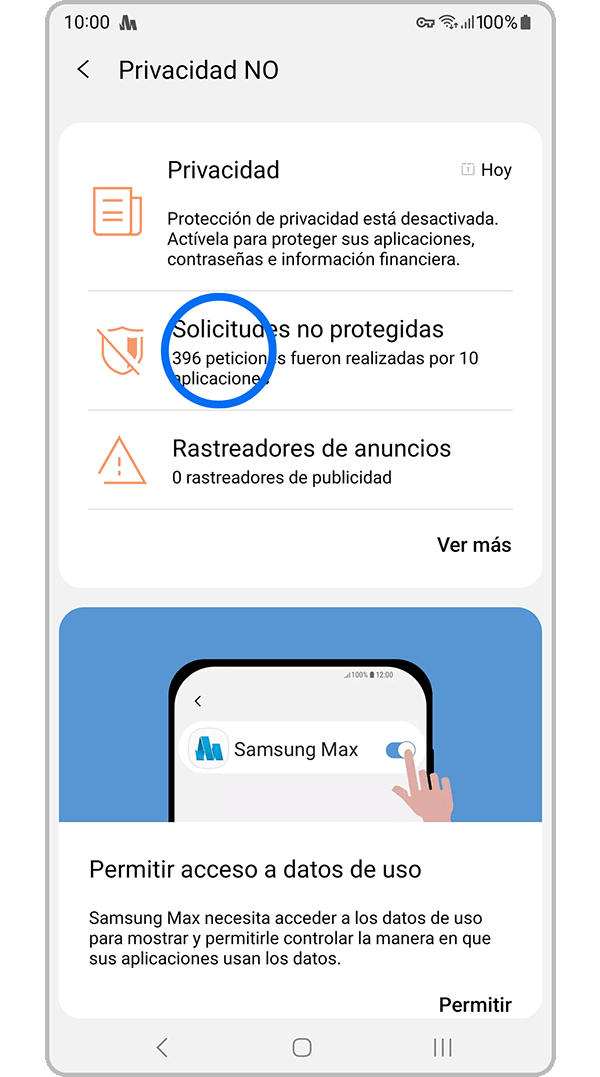
4.- Presiona Solicitudes no protegidas.
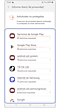

5.- Podrás ver las peticiones expuestas de cada aplicación.
Nota: En el Plan Básico, los apartados de "Aplicaciones" y "Ubicación" no están disponibles.
Si tienes dificultades con tu dispositivo móvil, tableta o wearables de Samsung, puedes enviarnos una pregunta en la aplicación Samsung Members.
Esto nos permite observar más de cerca lo que está sucediendo. Los datos son anónimos y solo se conservan durante la investigación. Obtén más información sobre cómo enviar un informe de error a través de Cómo usar la aplicación Samsung Members

Gracias por tus comentarios
Por favor, responde todas las preguntas.
Contáctanos
WhatsApp
![]()
![]()


de 08:00 a 21:00 hrs.
LiveChat
![]()
![]()


de 08:00 a 21:00 hrs.
Soporte a Clientes
Habla con nuestros expertos, en un horario de Lunes a Viernes de 9:00 a 20:00 horas.
Soporte presencial
Soporte B2B
(Atención Empresarial)
Comunícate con nuestros expertos.
Atención de 08:00 a 19:00 Horas, Lunes a Sábado.
Asistencia general, soporte técnico y seguimiento de reportes.