Что делать, если телевизор Samsung не находит ни одну сеть Wi-Fi?
Современные телевизоры Samsung предназначены не только для просмотра обычных телеканалов, но также поддерживают смарт-сервисы, приложения и могут быть использованы для поиска информация в интернете. Для получения доступа к этим возможностям, необходимо подключить телевизор к интернету. Наиболее простой способ — это подключение телевизора к сети по Wi-Fi, так как это не требует прокладки дополнительного сетевого кабеля.
Если при попытке подключения беспроводной сети телевизор не находит ни одной сети Wi-Fi, идет бесконечная загрузка или появляется пустой экран, следуйте рекомендациям из этой статьи.
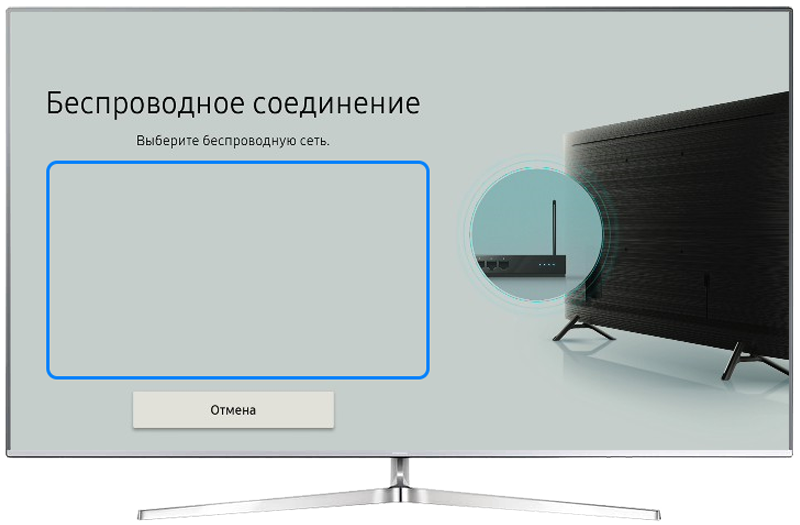
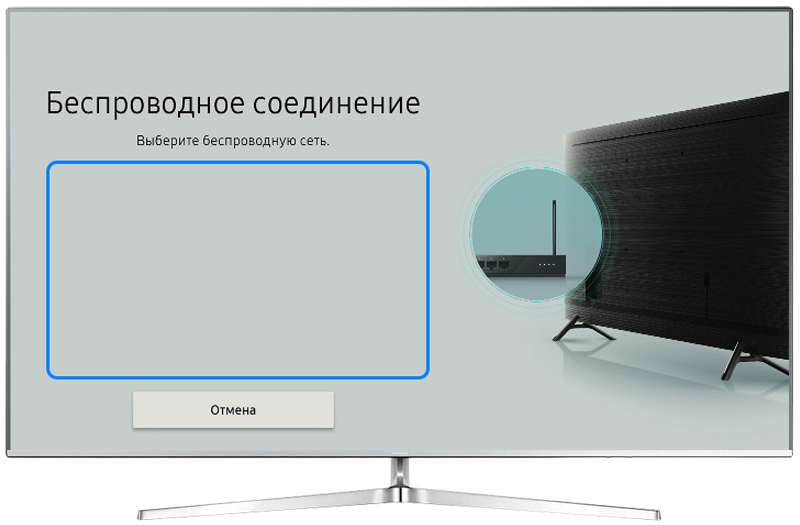
Телевизор не нашел ни одной беспроводной сети
Выключите телевизор и роутер из розетки. Подождите 1-2 минуты, затем включите оба устройства в сеть.
Подождите, пока роутер полностью заработает. Проверьте, появилась ли беспроводная сеть в в настройках подключения телевизора.
- Если другие устройства не видят сеть, проверьте работает ли проводной интернет на других устройствах, подключенных к роутеру. Если интернет не работает ни на каких устройствах, обратитесь к вашему провайдеру — возможно на линии произошла авария и нужно будет подождать восстановление работы интернета.
- Если другие устройства видят сеть, перейдите к следующей рекомендации.
На силу сигнала Wi-Fi могут влиять стены и металлические конструкции между устройствами.
Зайдите в «Настройки» > «Поддержка» > «Об этом телевизоре» («О ТВ»).
- Если MAC-адрес отображается корректно (например, «1a:2b:3c:4d:5e:6f»), перейдите к следующей рекомендации.
- Если MAC-адрес отображается некорректно («00:00:00:00:00:00» или «ff:ff:ff:ff:ff:ff» или «****»), перейдите к шагу №8.
Например, в качестве точки доступа можно использовать смартфон.
- Если это подключение прошло успешно, причина ошибки подключения связана с работой роутера или с качеством интернет-соединения. Перейдите к следующему шагу.
- Если телевизор не видит точку доступа Wi-Fi, перейдите к шагу №7.
Чтобы открыть панель управления роутером, воспользуйтесь инструкцией к нему. Обычно для этого нужно запустить браузер на любом устройстве, которое подключено к роутеру (компьютер или смартфон), а затем перейти по адресу, указанному на корпусе маршрутизатора.
Если вы не знаете, как открыть панель управления, рекомендуем вам обратиться в службу поддержки производителя роутера.
- Проверьте частоту Wi-Fi сети.
Некоторые модели телевизоров Samsung могут видеть сеть с частотой только 2.4 ГГц. Если роутер раздает сеть с частотой 5 ГГц, телевизор не будет видеть эту точку доступа. Попробуйте переключиться между диапазонами частот и проверить видит ли их телевизор.
▸Видит 2.4 ГГц: может подключиться только с такой частотой.
▸Видит 5 ГГц: может подключиться к обеим частотам.
▸Не видит вашу сеть: проблема может быть связана с другими настройками роутера, либо со сбоем в работе Wi-Fi-модуля или прошивки телевизора.
- Проверьте тип защиты (шифрования) Wi-Fi сети.
Некоторые версии Tizen OS на телевизорах не поддерживают протокол WPA3 или смешанные режимы (WPA/WPA2 Mixed). Сеть с такими настройками может не отображаться в списке доступных точек.
Попробуйте изменить диапазон вашей сети на WPA2-Personal (AES), сохраните настройки и перезагрузите роутер. Затем проверьте появилась ли сеть в настройках телевизора.
- Проверьте скрытую сеть.
Если ваша сеть скрыта, ее нужно добавить вручную.
Для этого откройте на телевизоре поиск беспроводных сетей, выберите пункт «Добавить сеть», выберите тип защиты сети и введите ее имя (SSID), которые указаны в настройках роутера.
- Проверьте MAC-фильтр и лимит подключений на роутере.
Роутер может блокировать новые устройства по MAC-адресу или ограничивать количество одновременно подключенных устройств.
▸В настройках роутера может быть установлена фильтрация по МАС-адресам. Если она включена, добавьте MAC-адрес вашего телевизора или временно отключите фильтр.
▸Проверьте раздел с количеством подключенных устройств. Если лимит исчерпан, отключите от сети лишние устройства или увеличьте лимит в настройках роутера.
Откройте «Настройки» и выполните следующие действия:
- Для телевизоров A-серии (2022 год) и новее: Выберите пункт «Подключение» → «Сеть» → «Сброс настроек».
- Для телевизоров M, N, R, T-серии (2017–2021 годы выпуска): Выберите пункт «Общие» → «Сеть» → «Сброс настроек.
- Для телевизоров К-серии (2016 год) и более ранних моделей: Выберите пункт «Сеть» → «Состояние сети» → «Сброс настроек».
После этого попробуйте снова подключиться к точке Wi-Fi.
Обновления прошивки может устранить некоторые ошибки в работе устройства.
Для доступа к интернету, телевизор необходимо подключить к Wi-Fi. Если телевизор Samsung не находит ни одной сети Wi-Fi, идет бесконечная загрузка или появляется пустой экран:
- попробуйте перезагрузить телевизор — выключите и включите его,
- проверьте работу роутера: видят ли Wi-Fi другие устройства и добивает ли сигнал до телевизора,
- попробуйте подключиться к другой Wi-Fi сети,
- проверить настройки роутера.
Если телевизор так и не сможет увидеть Wi-Fi, выполните сброс настроек или обратитесь в авторизованный сервисный центр.
Рекомендации предоставлены и проверены компанией Samsung.
Благодарим за отзыв!
Ответьте на все вопросы.
RC01_Static Content : This text is only displayed on the editor page