Galaxy Smartphone: Extend Unlock Funktion nutzen
Mit Extend Unlock, früher Smart Lock, kannst du einstellen, dass dein Galaxy Smartphone unter bestimmten Bedingungen entsperrt bleibt. Dafür legst du beispielsweise vertrauenswürdige Orte oder Geräte fest oder verwendest die Trageerkennung.
Diese Seite erklärt, wie du Extend Unlock einrichtest und die verschiedenen Optionen nutzt.
Hinweis: Diese Seite erklärt, wie du die Funktion Extend Unlock einrichtest. Mit Extend Unlock bleibt dein bereits entsperrtes Smartphone unter bestimmten Bedingungen entsperrt. Wenn du dein Gerät nicht mehr entsperren kannst, hilft hier vielleicht die Seite Samsung Handy, Tablet oder Smartwatch gesperrt? Hilfe und Tipps zum Entsperren weiter.
Hilfe-Video: Mit Extend Unlock bleibt dein Samsung Galaxy Smartphone entsperrt
Dein Smartphone und deine gespeicherten Daten musst du vor unberechtigtem Zugriff schützen – das ist wichtig. Doch es gibt auch Momente, da ist es praktisch, wenn sich dein Handy automatisch entsperrt und auch entsperrt bleibt. Mit Extend Unlock richtest du genau diese vertrauenswürdigen Orte, Geräte und Situationen ein. In diesem Hilfe-Video siehst du, wie das geht.


Transkript des Hilfe-Videos: Mit Extend Unlock bleibt dein Samsung Galaxy Smartphone entsperrt
Smart Lock heißt jetzt Extend Unlock, also erweitertes Entsperren.
Erfahre, wie du dein Smartphone unter sicheren Bedingungen automatisch entsperrt halten kannst.
Öffne die Einstellungen deines Smartphones, scrolle zu Sperrbildschirm und AOD.
Der Menü-Pfad ist abhängig vom Softwarestand.
Wähle hier Extend Unlock aus.
Nach Eingabe deiner Entsperrmethode kannst du auf die Optionen zugreifen.
Aktiviere Trageerkennung.
Wenn du dein Gerät entsperrst, bleibt es solange entsperrt, solange du es bei dir trägst.
Füge unter Vertrauenswürdige Orte, Orte hinzu, wie zum Beispiel dein Zuhause, um dein Smartphone dort automatisch entsperrt zu halten.
Mit Vertrauenswürdige Geräte hast du die Möglichkeit, dein Smartphone entsperrt zu lassen, solange eine ausgewählte Bluetooth-Verbindung besteht.
Praktisch zum Beispiel mit einem Smart TV oder einem Infotainmentsystem im Auto.
Bei allen Varianten sperrt sich das Gerät nach spätestens vier Stunden wieder automatisch.
Viel Spaß beim Ausprobieren.
Wie aktiviere ich Extend Unlock?
Extend Unlock aktivierst du in den Einstellungen unter Sperrbildschirm und AOD. Um die Funktion nutzen zu können, musst du zuvor eine Bildschirmsperre eingerichtet haben. Wenn du bereits eine Bildschirmsperre eingerichtet hast, kannst du die Schritte 3 bis 5 überspringen.
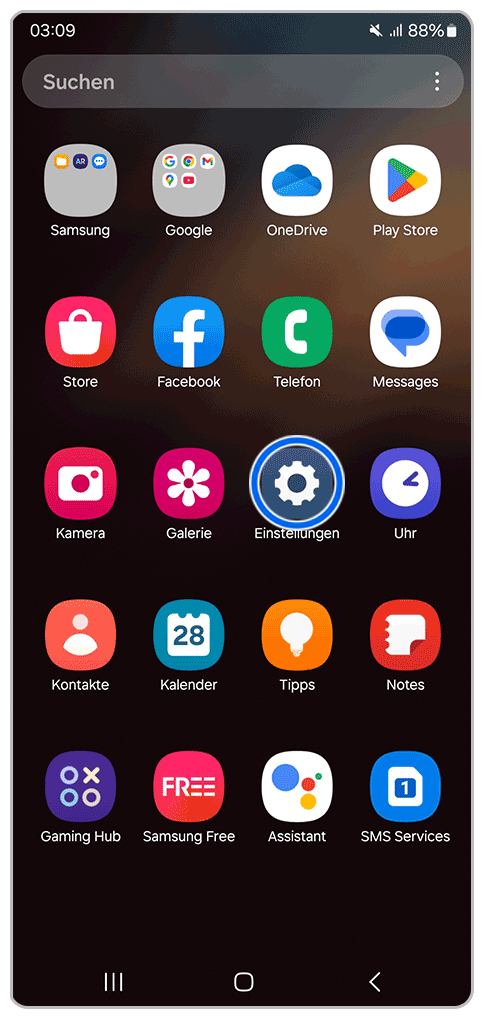
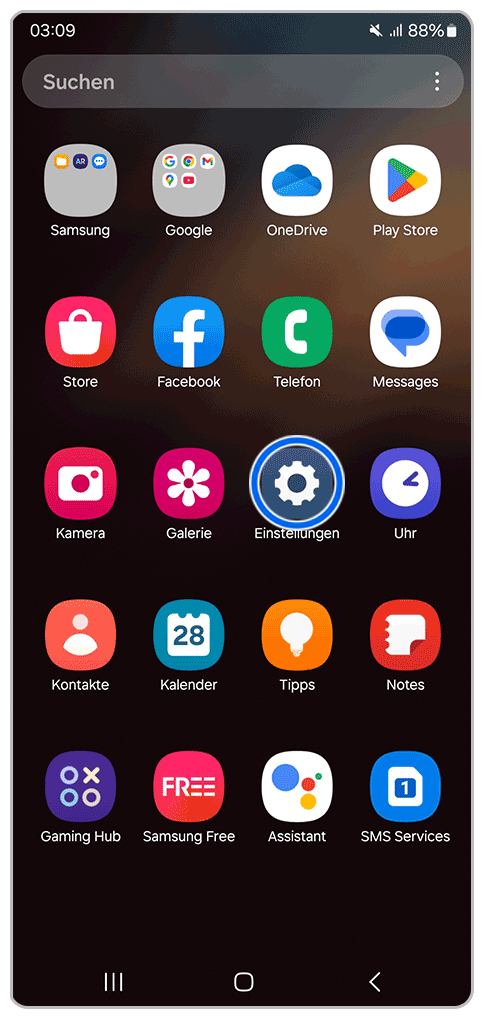
1. Öffne die Einstellungen.
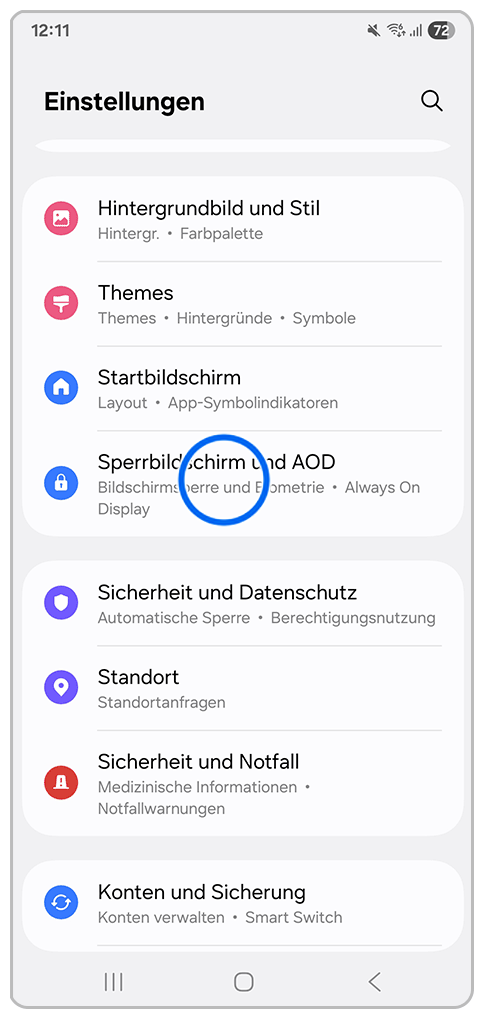
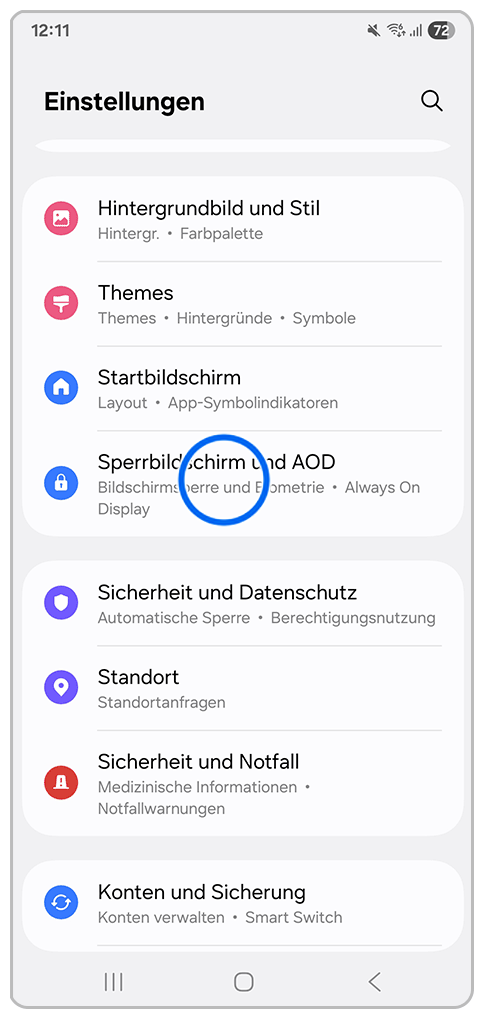
2. Scrolle zu Sperrbildschirm und AOD und tippe darauf.
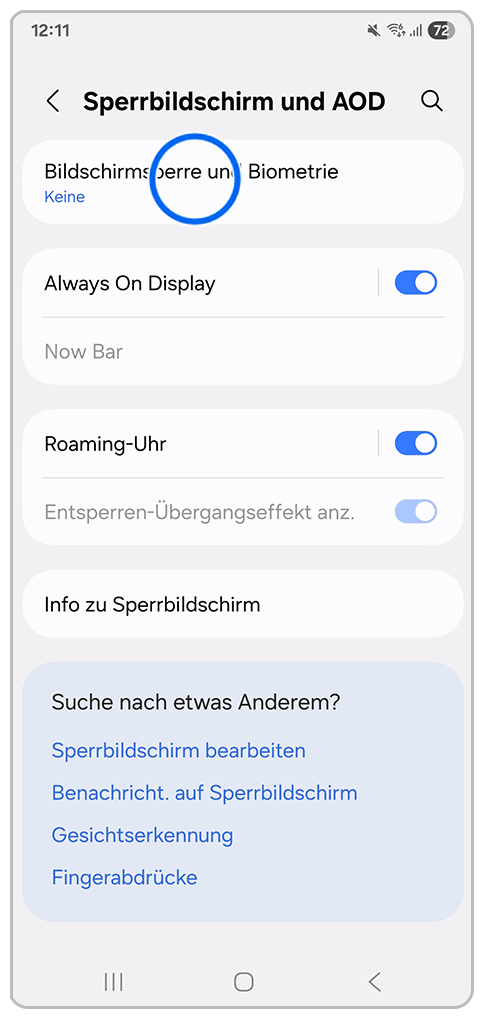
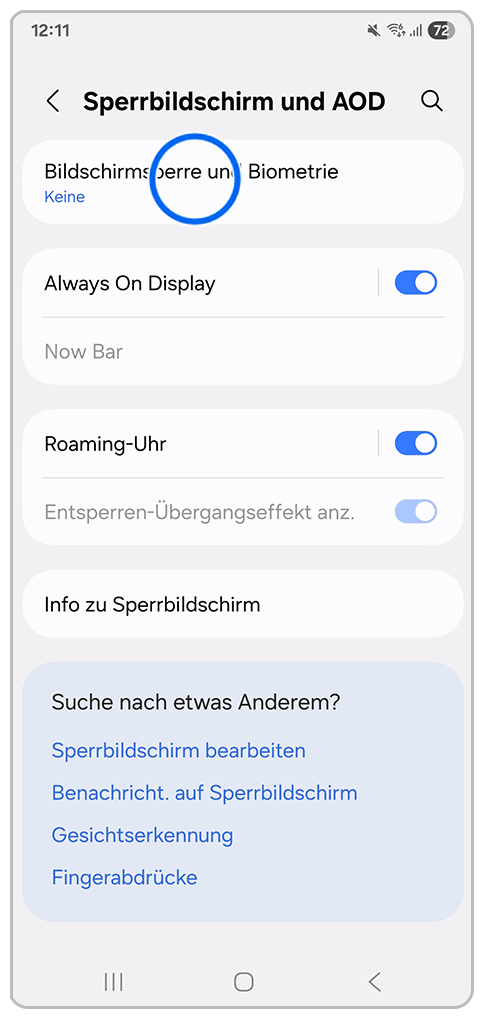
3. Tippe auf Bildschirmsperre und Biometrie.
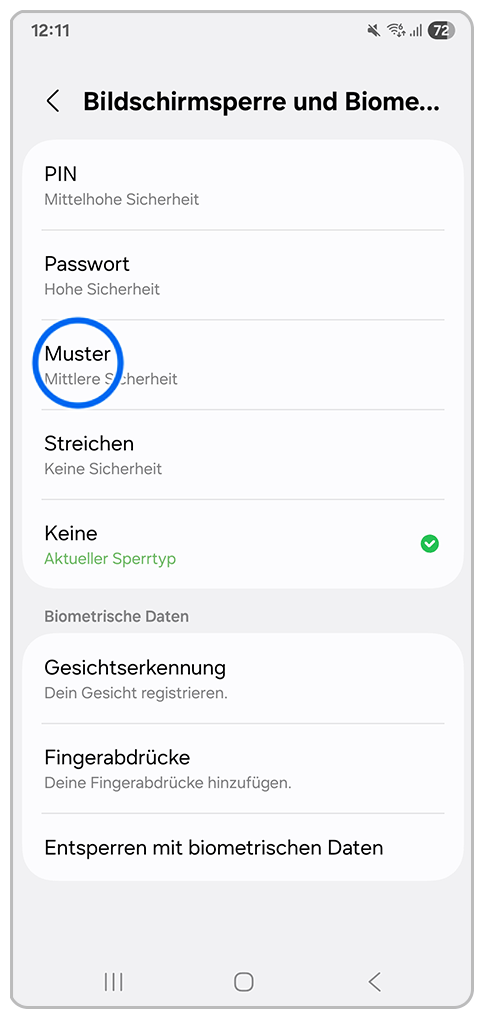
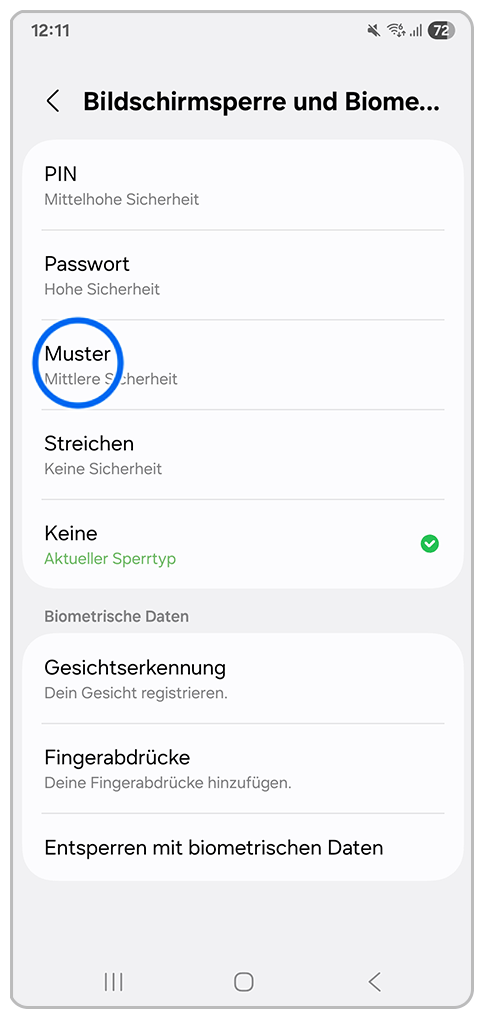
4. Wähle eine gewünschte Bildschirmsperre aus und folge den Anweisungen auf dem Bildschirm.
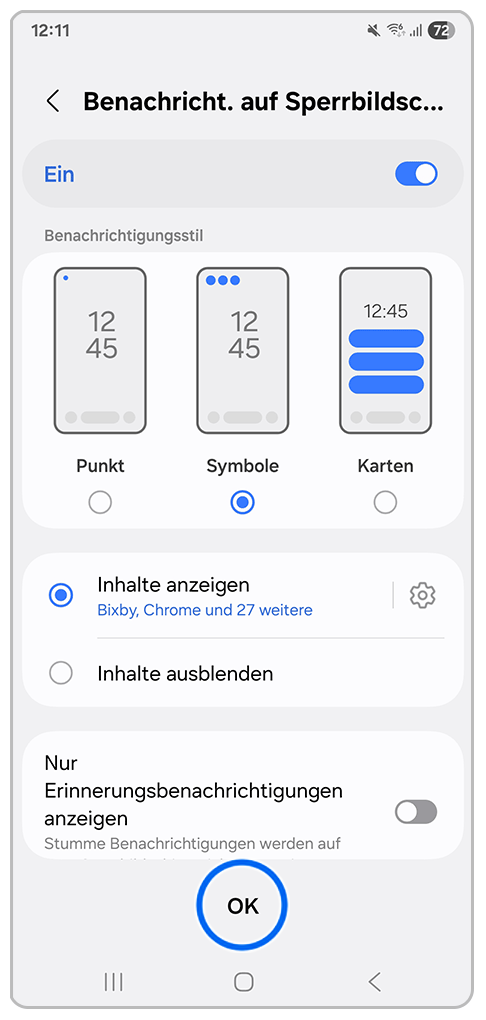
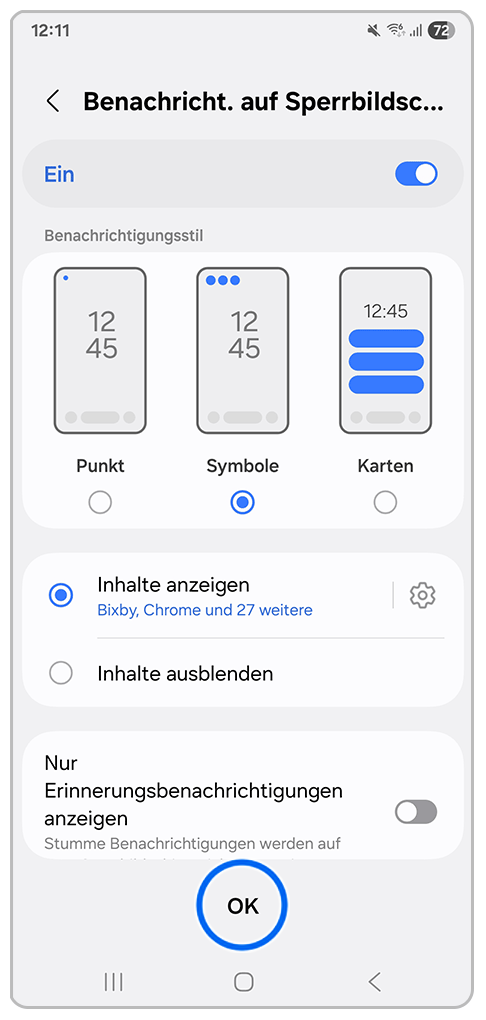
5. Tippe auf OK.
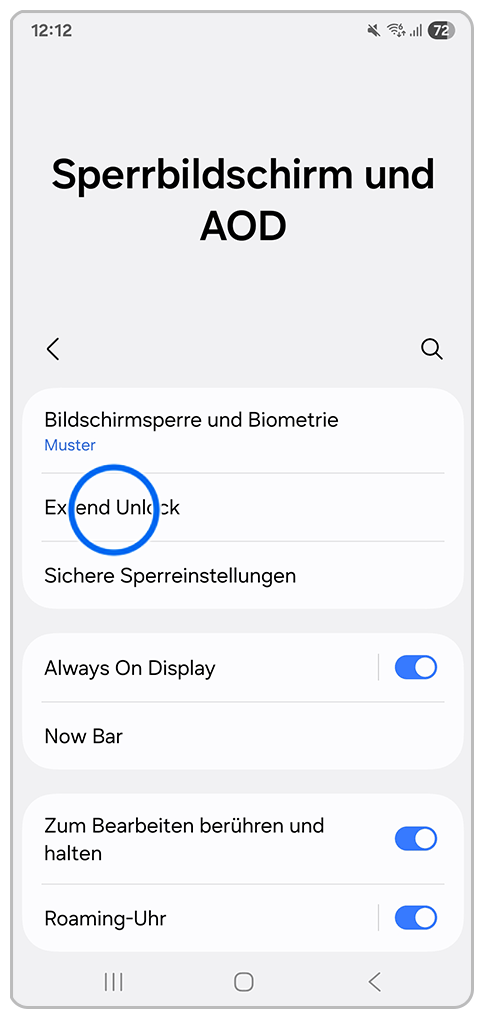
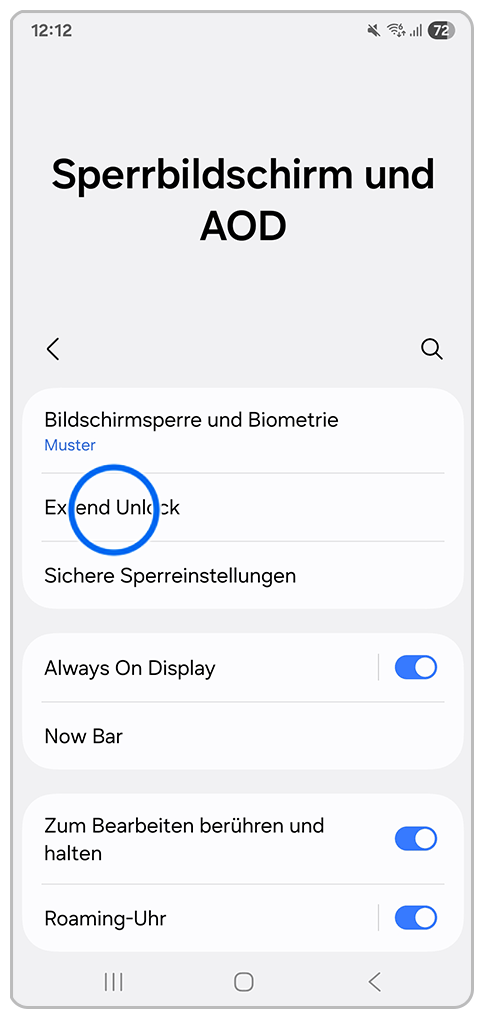
6. Tippe auf Extend Unlock.
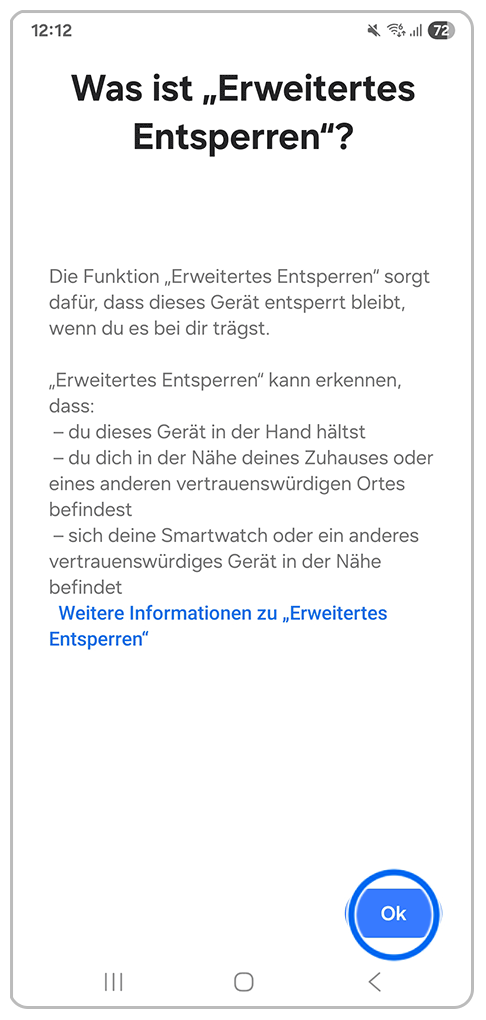
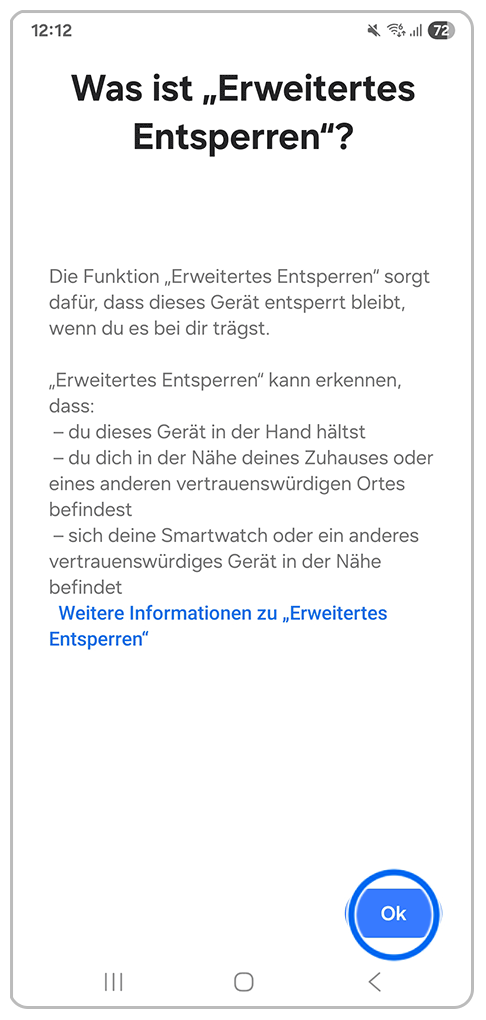
7. Tippe auf OK.
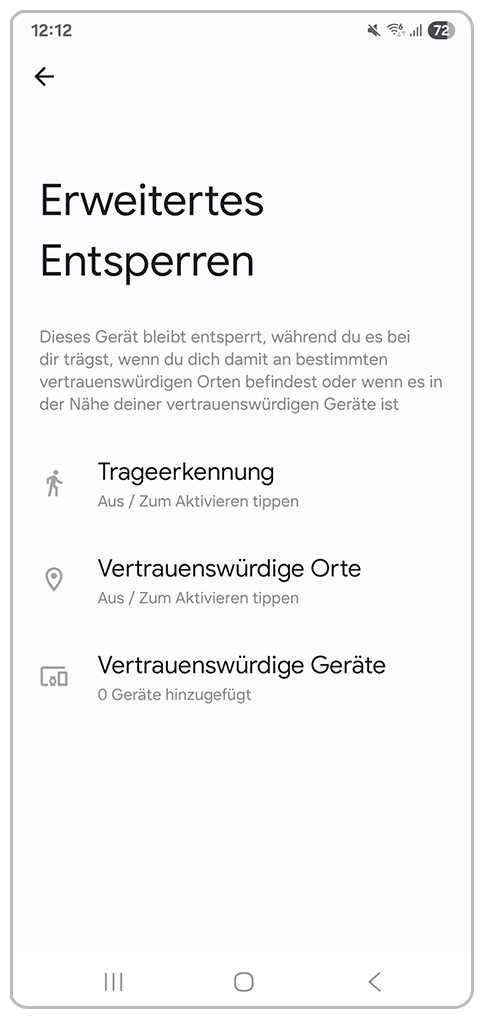
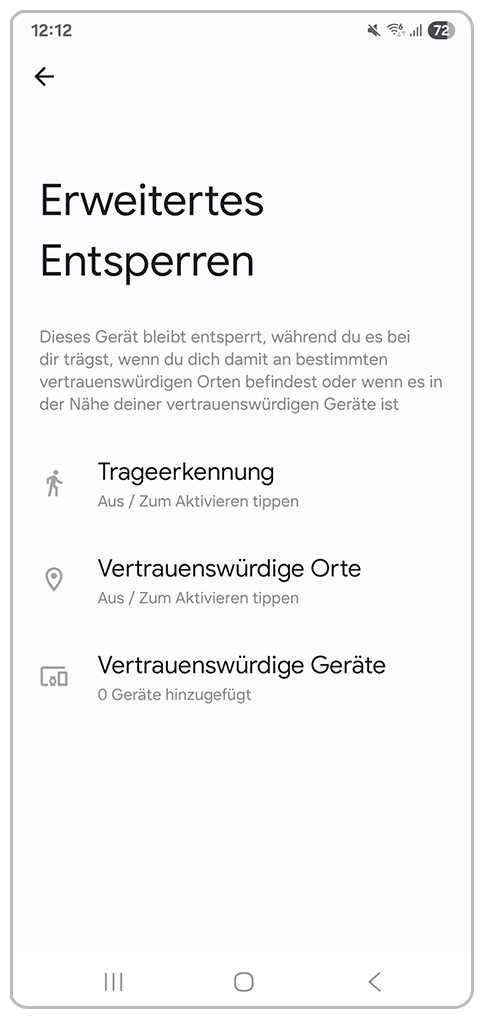
8. Extend Unlock ist nun bereit zur Einrichtung.
Hinweise: Wenn du dein Gerät vier Stunden lang nicht benutzt oder wenn du es einschaltest, musst du den Bildschirm erst mit der von dir festgelegten Entsperrmethode (Muster, Passwort, PIN) freischalten.
Trageerkennung einrichten
Dein Galaxy Smartphone kann entsperrt bleiben, während du es bei dir trägst. Du musst dein Gerät dafür nur einmal entsperren. Anschließend bleibt es entsperrt, solange es in Bewegung ist – zum Beispiel, wenn du es in der Hand hältst oder mit dir herumträgst. Legst du dein Smartphone ab, wird es wieder gesperrt.
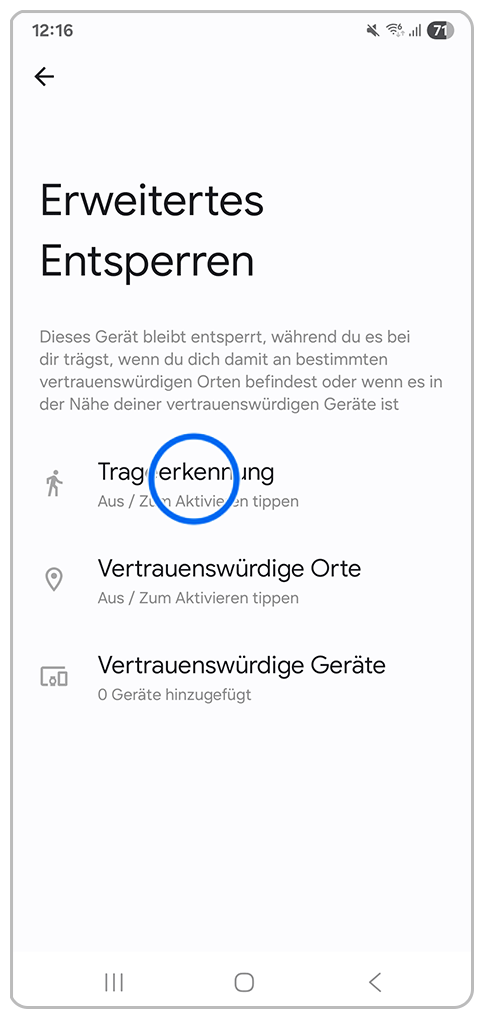
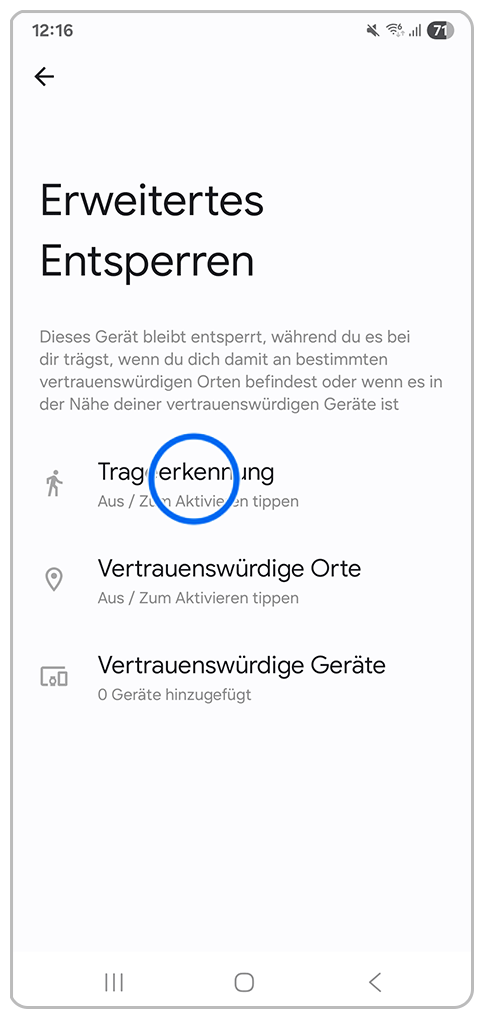
1. Tippe auf Trageerkennung.
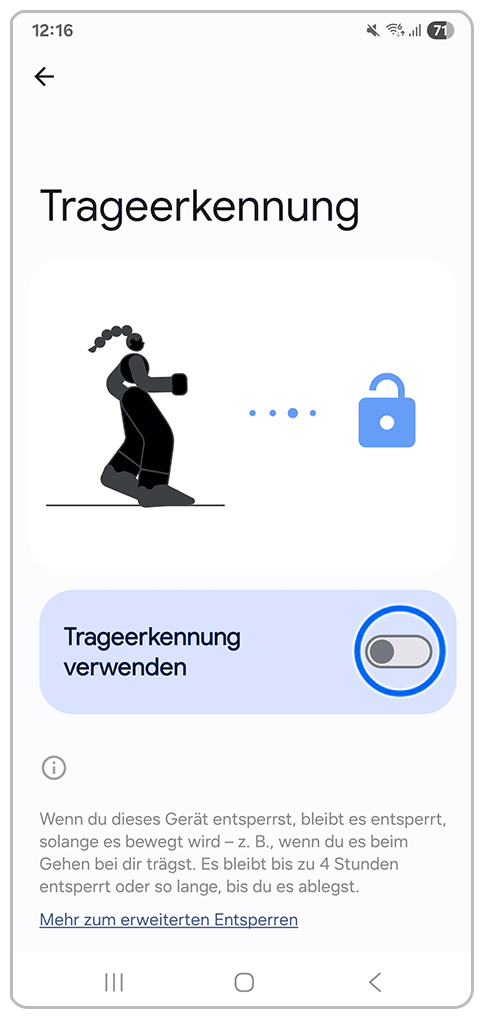
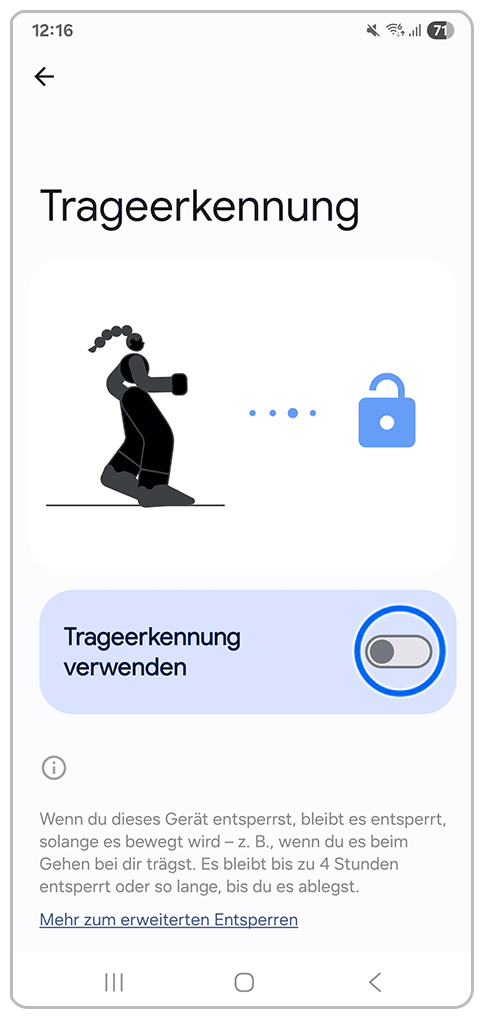
2. Tippe auf den Schieberegler bei Trageerkennung verwenden, um die Funktion zu aktivieren.
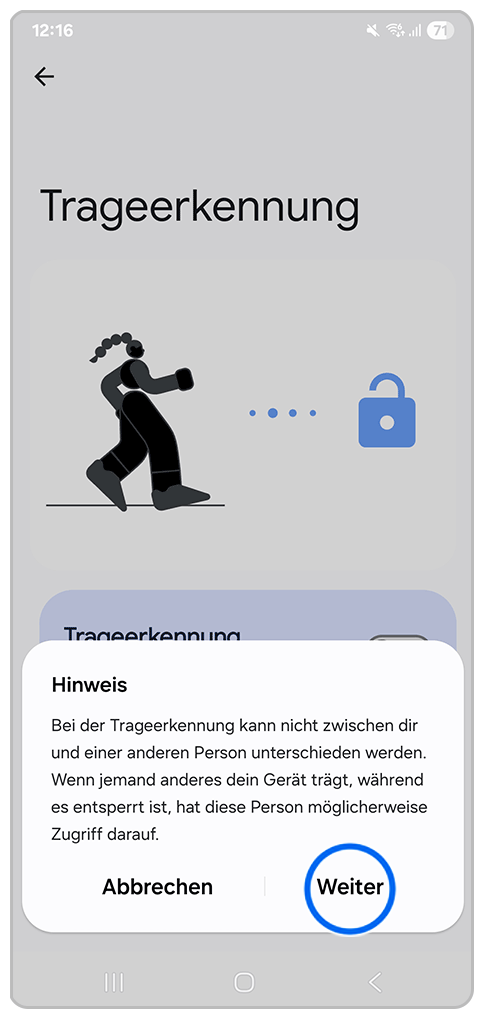
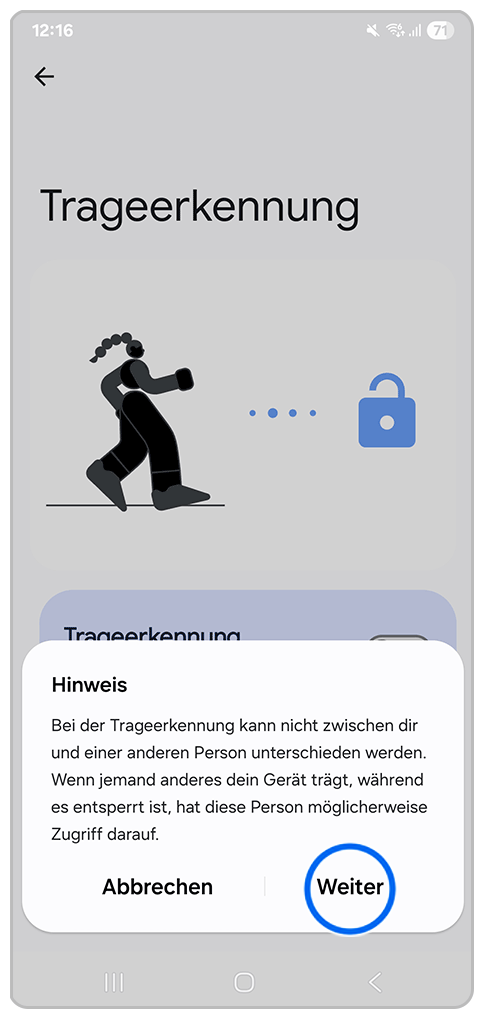
3. Bestätige den Hinweis, indem du auf Weiter tippst.
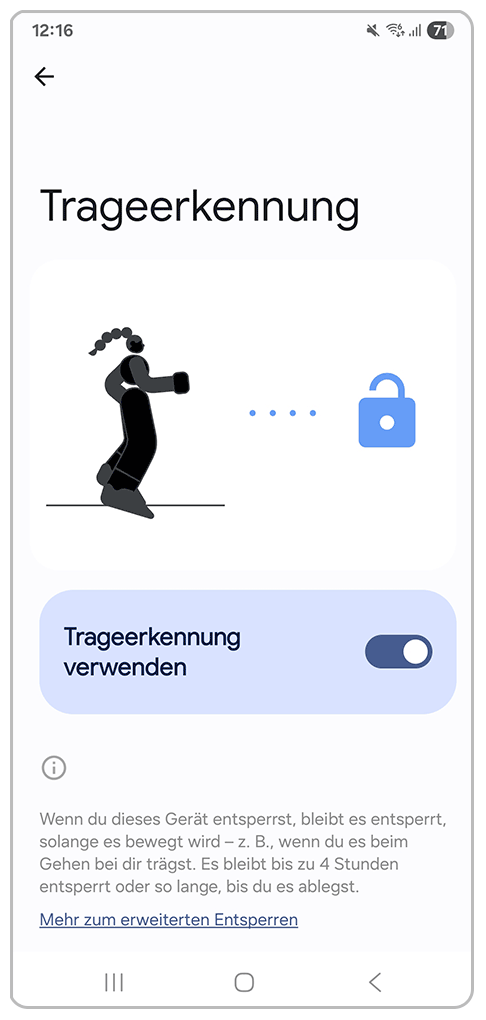
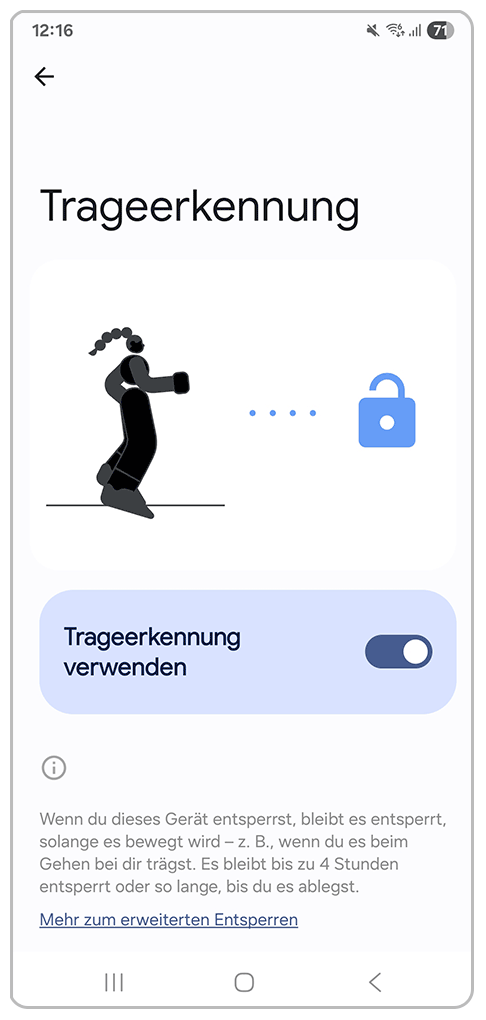
4. Die Trageerkennung ist nun aktiviert.
Hinweis: Bei der Trageerkennung kann nicht zwischen dir und einer anderen Person unterschieden werden. Wenn jemand anderes dein Gerät trägt, während es entsperrt ist, hat diese Person möglicherweise Zugriff darauf.
Vertrauenswürdige Orte einrichten
Du kannst Orte festlegen, an denen dein Galaxy Smartphone entsperrt bleibt. Wenn du einen Heimatort in Google Maps definiert hast, kann dieser automatisch als vertrauenswürdiger Ort verfügbar sein. Um einen weiteren Ort hinzuzufügen, folge den nachstehenden Schritten.
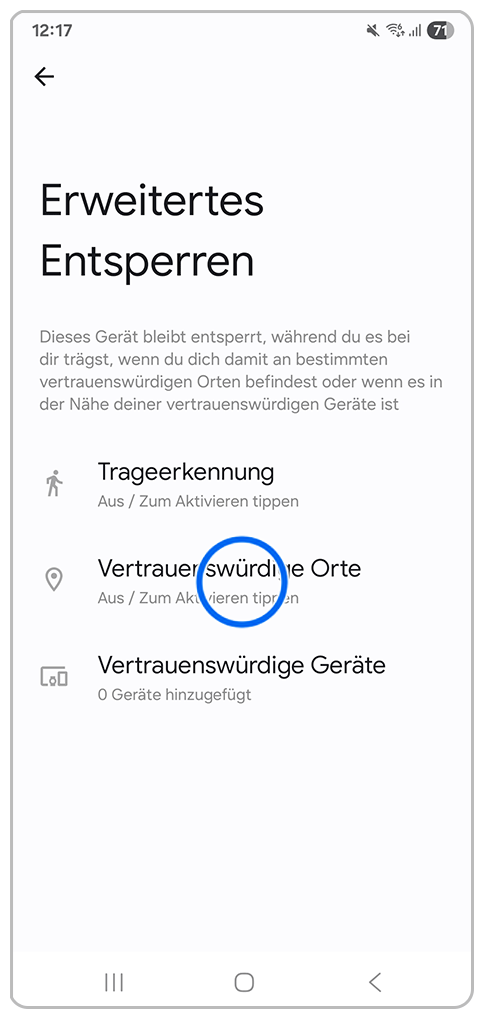
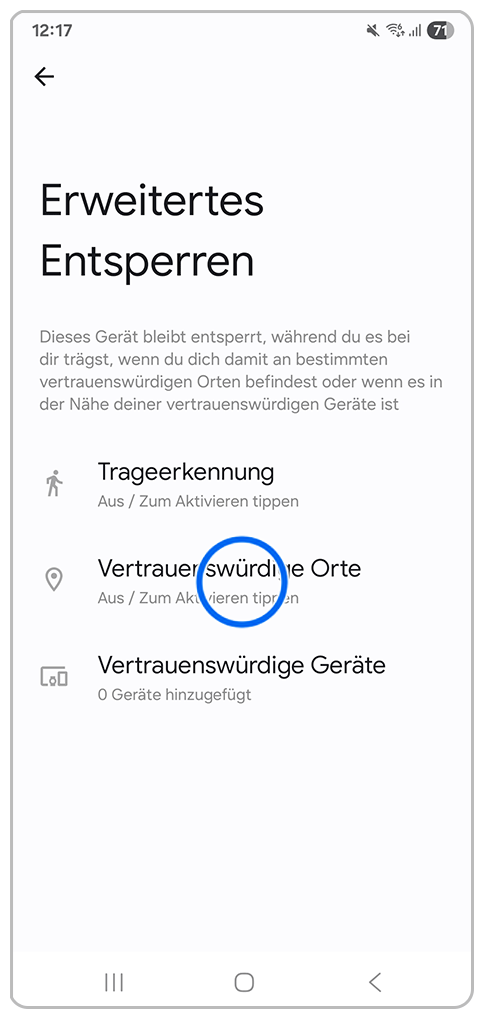
1. Tippe auf Vertrauenswürdige Orte.
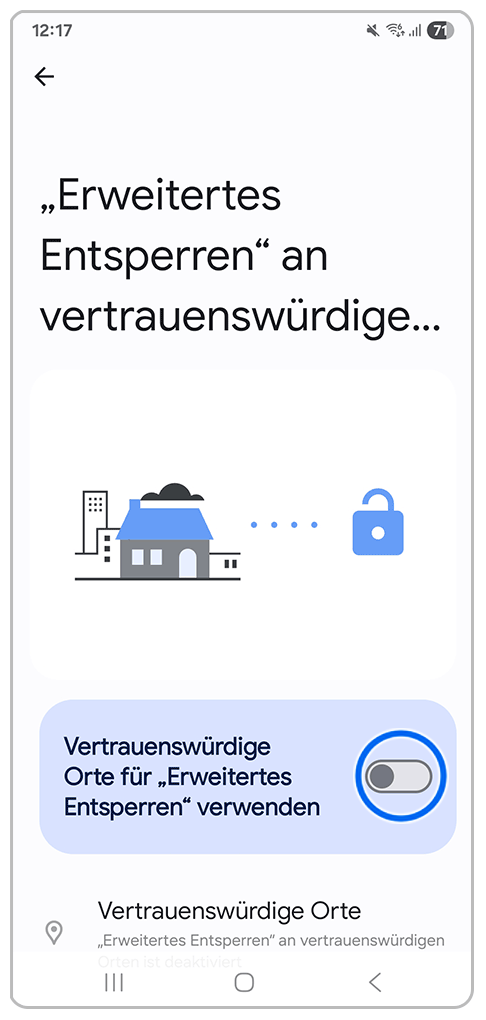
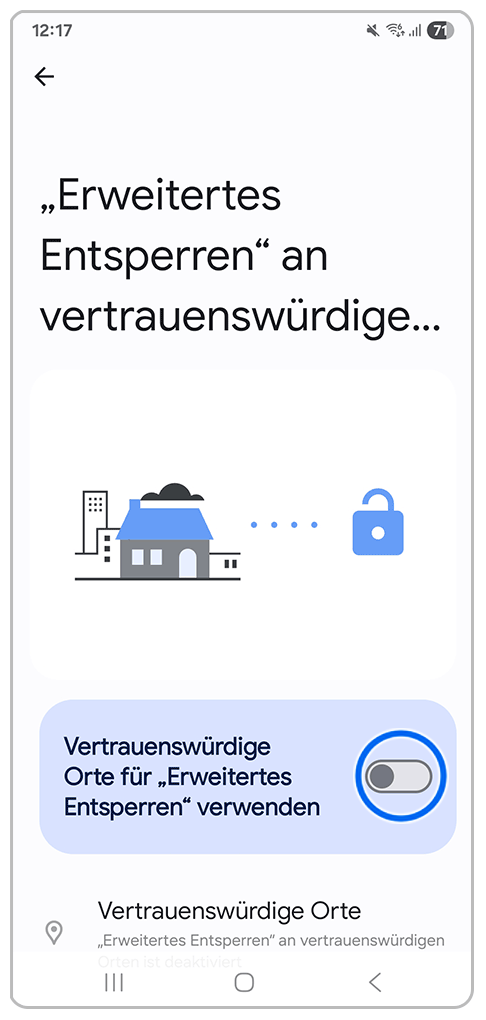
2. Tippe auf den Schieberegler bei Vertrauenswürdige Orte für "Erweitertes Entsperren" verwenden.
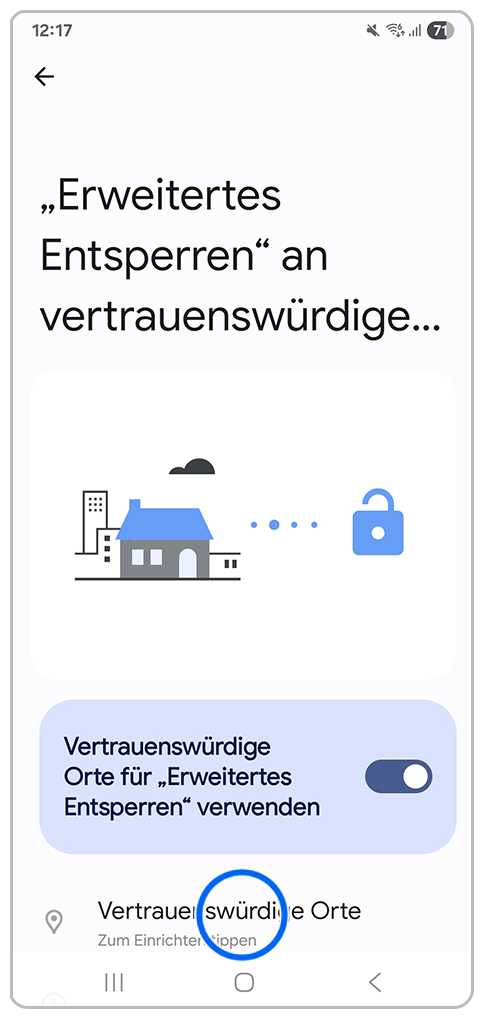
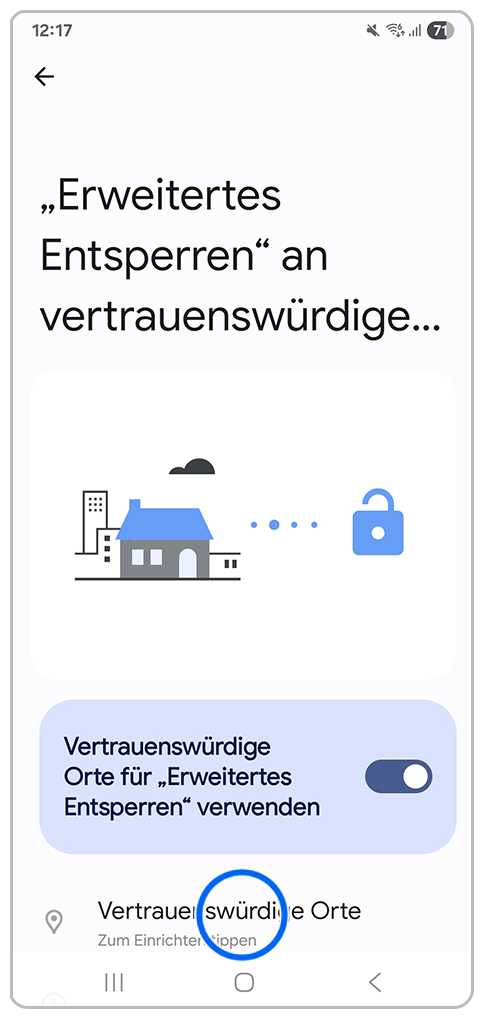
3. Tippe auf Vertrauenswürdige Orte.
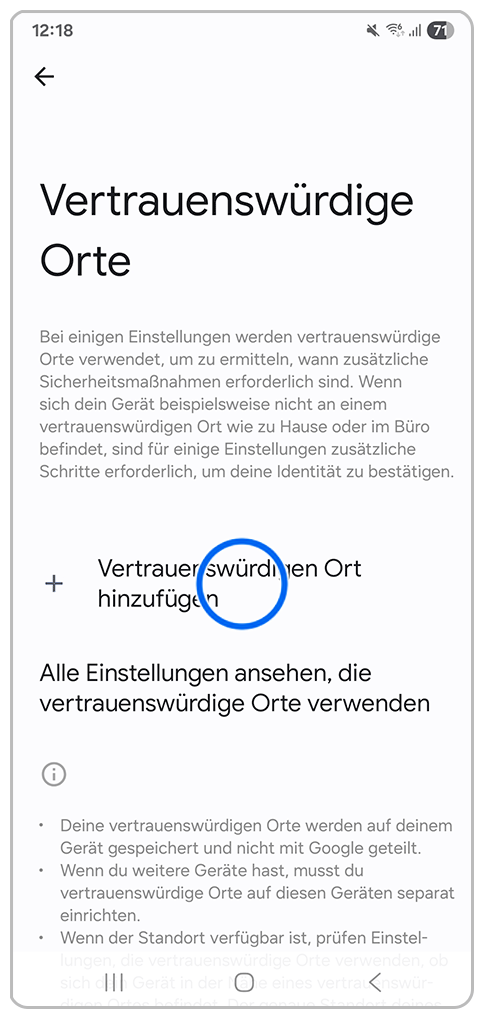
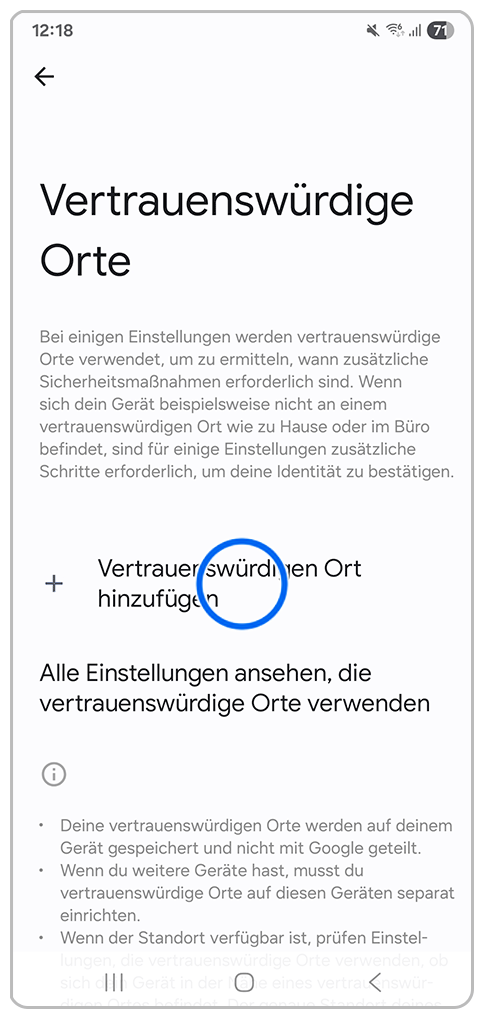
4. Tippe auf Vertrauenswürdigen Ort hinzufügen.


5. Tippe die Adresse in das Suchfeld ein und wähle dann das gewünschte Ergebnis aus.
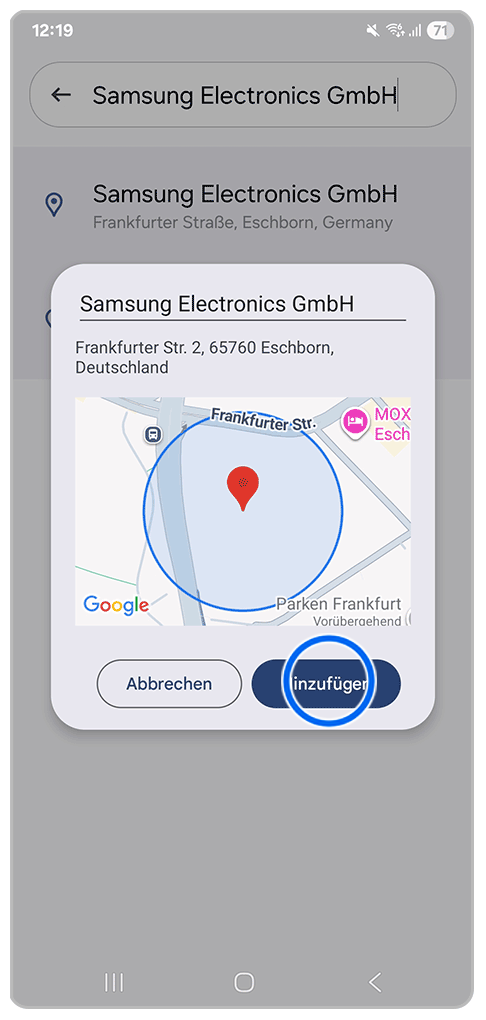
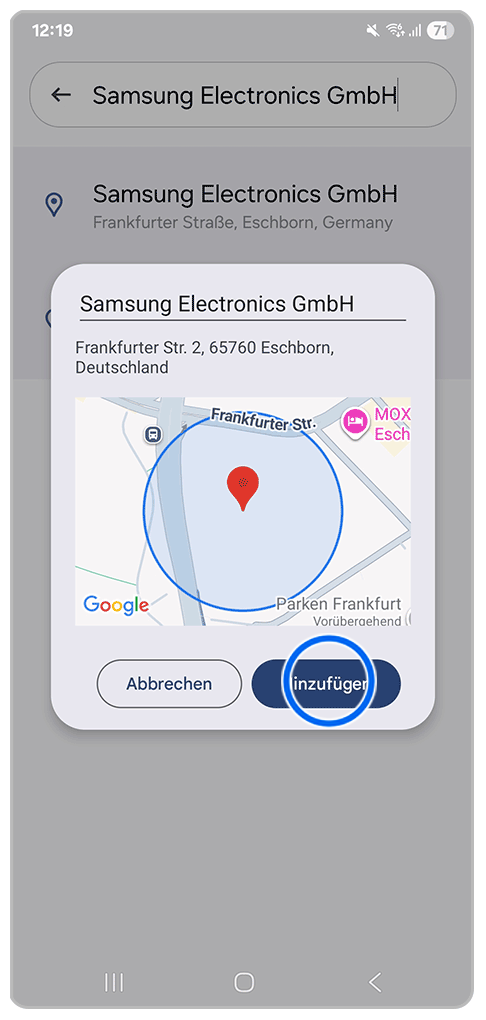
6. Tippe auf Hinzufügen.
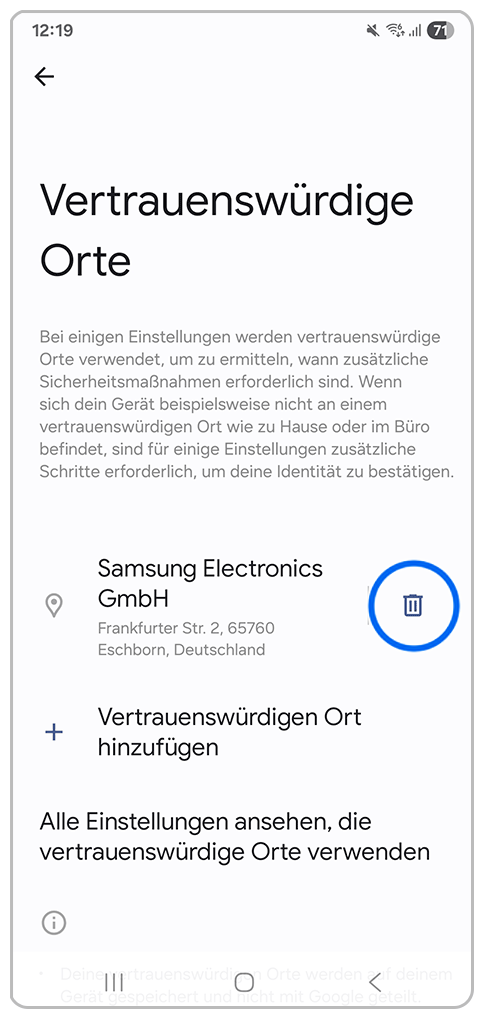
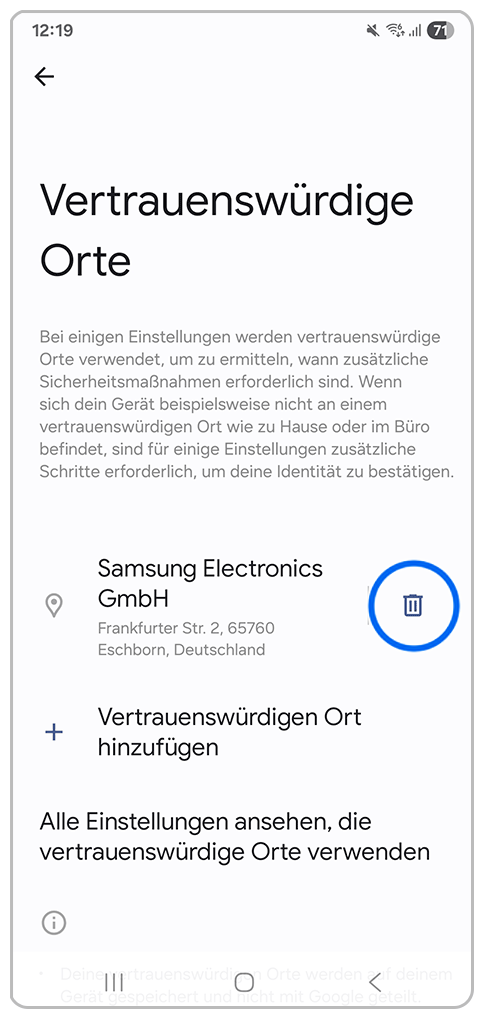
7. Der gewünschte Ort wurde erfolgreich hinzugefügt. Wenn du einen vertrauenswürdigen Ort entfernen möchtest, tippe auf das Löschen-Symbol.
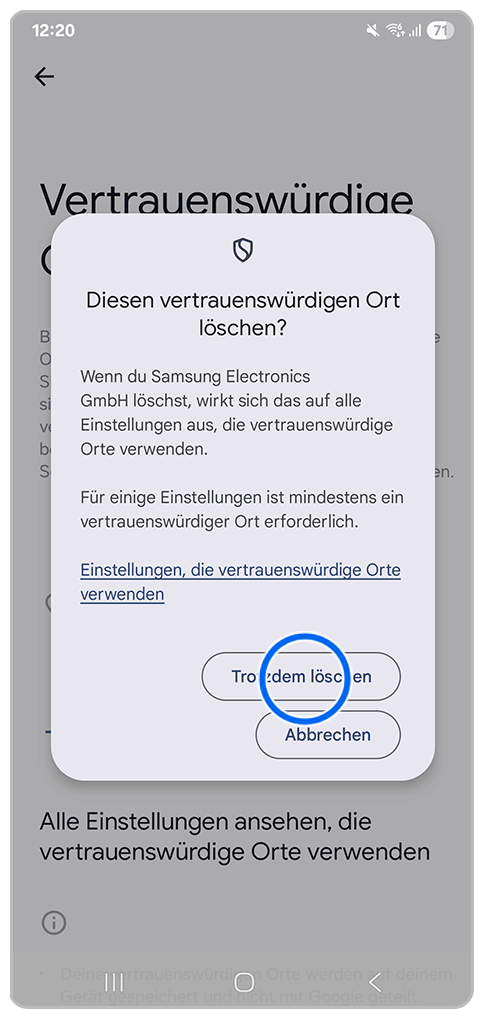
8. Bestätige, indem du auf Trotzdem löschen tippst.
Vertrauenswürdige Geräte einrichten
Du kannst ein Bluetooth-Gerät als vertrauenswürdiges Gerät festlegen. Solange dein Galaxy Smartphone mit diesem Gerät verbunden ist, kann es entsperrt bleiben. Wird die Verbindung getrennt, wird dein Smartphone wieder gesperrt. Um ein vertrauenswürdiges Gerät hinzuzufügen, muss es zuvor über Bluetooth mit deinem Galaxy Smartphone verbunden sein.


1. Tippe auf Vertrauenswürdige Geräte.
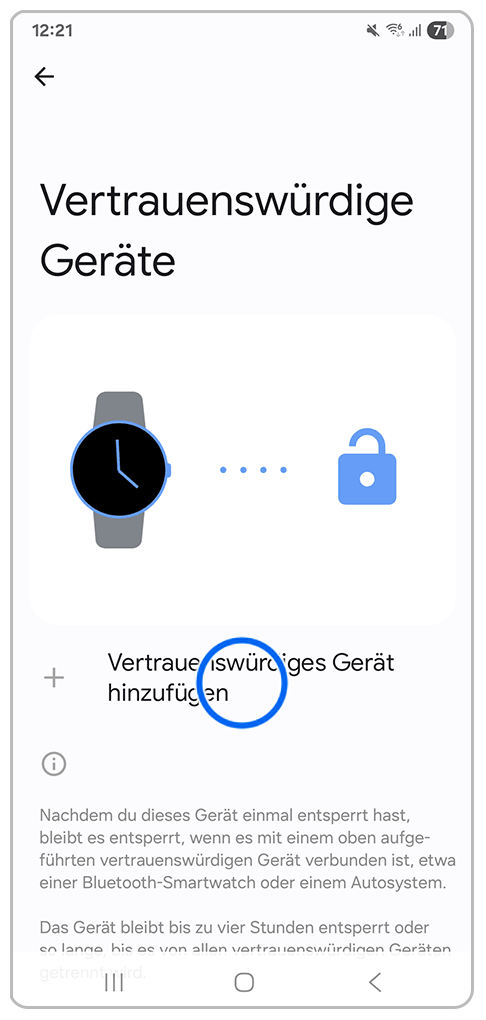
2. Tippe auf Vertrauenswürdige Geräte hinzufügen.


3. Tippe auf Neues Gerät koppeln.
![Galaxy Smartphone Vertrauenwürdige Geräte mit Markierung auf [TV] Samsung BU8572 75 TV](http://images.samsung.com/is/image/samsung/assets/de/support/mobile-devices1/galaxy-smartphone--extend-unlock-funktion-nutzen/galaxy-smartphone-how-select-trusted-devices-4.png?$LazyLoad_Home_PNG$)
![Galaxy Smartphone Vertrauenwürdige Geräte mit Markierung auf [TV] Samsung BU8572 75 TV](http://images.samsung.com/is/image/samsung/assets/de/support/mobile-devices1/galaxy-smartphone--extend-unlock-funktion-nutzen/galaxy-smartphone-how-select-trusted-devices-4.png?$330_N_PNG$)
4. Tippe auf das gewünschte Gerät.
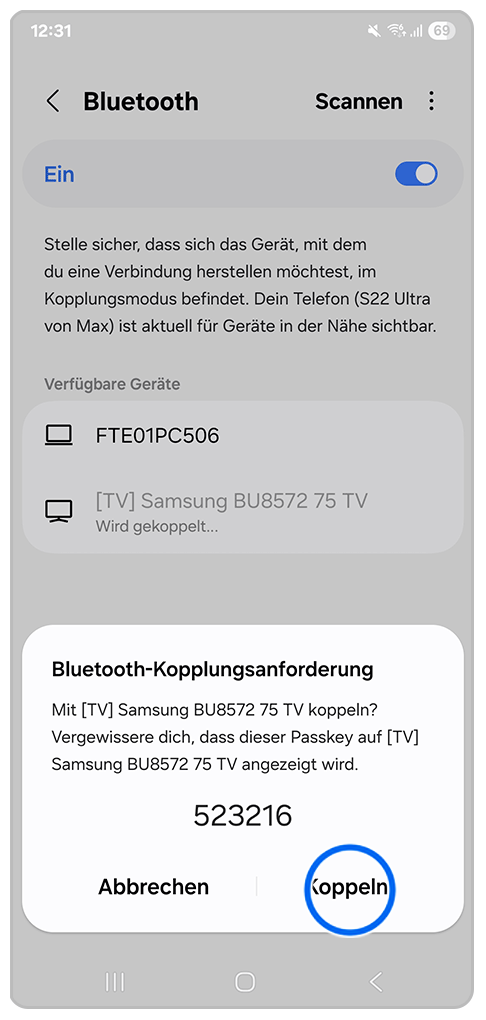
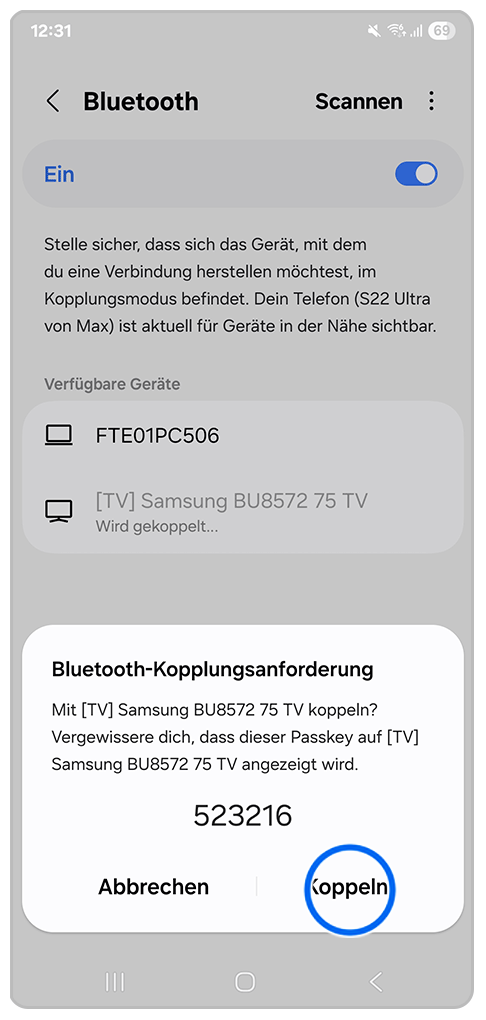
5. Vergleiche den Passkey mit dem auf dem Gerät angezeigtem und tippe dann auf Koppeln.
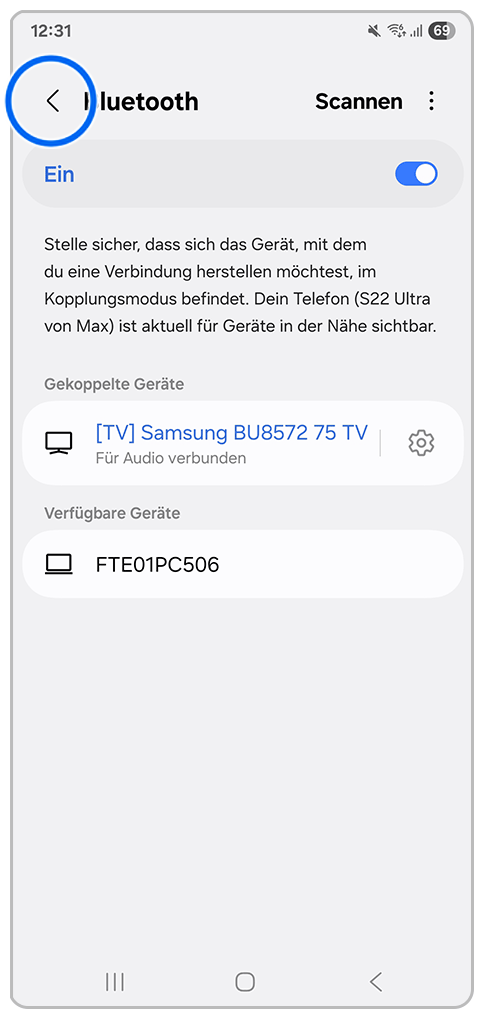
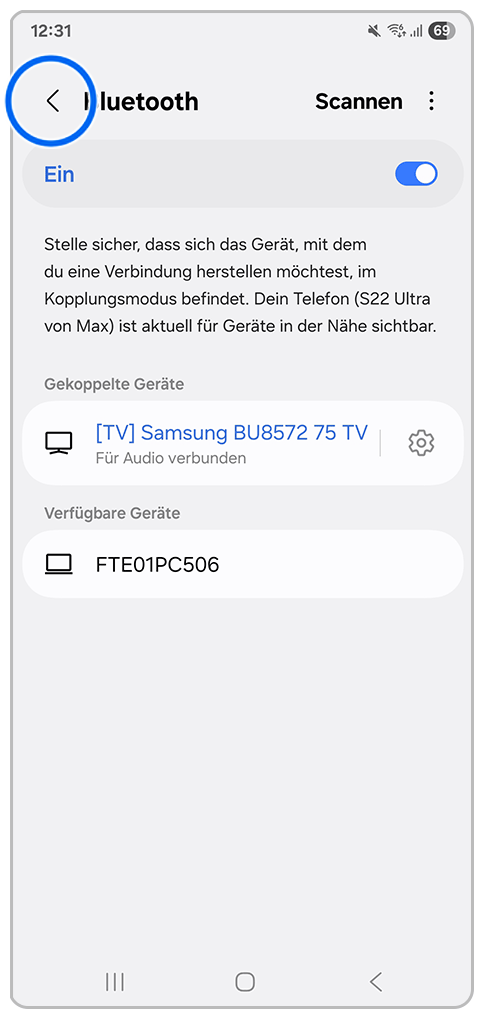
6. Tippe dann auf die Zurück-Taste.
![Galaxy Smartphone Gerät Auswählen mit Markierung auf [TV] Samsung BU8572 75 TV](http://images.samsung.com/is/image/samsung/assets/de/support/mobile-devices1/galaxy-smartphone--extend-unlock-funktion-nutzen/galaxy-smartphone-how-select-trusted-devices-7.png?$LazyLoad_Home_PNG$)
![Galaxy Smartphone Gerät Auswählen mit Markierung auf [TV] Samsung BU8572 75 TV](http://images.samsung.com/is/image/samsung/assets/de/support/mobile-devices1/galaxy-smartphone--extend-unlock-funktion-nutzen/galaxy-smartphone-how-select-trusted-devices-7.png?$330_N_PNG$)
7. Tippe erneut auf das gewünschte Gerät, welches du hinzufügen möchtest.
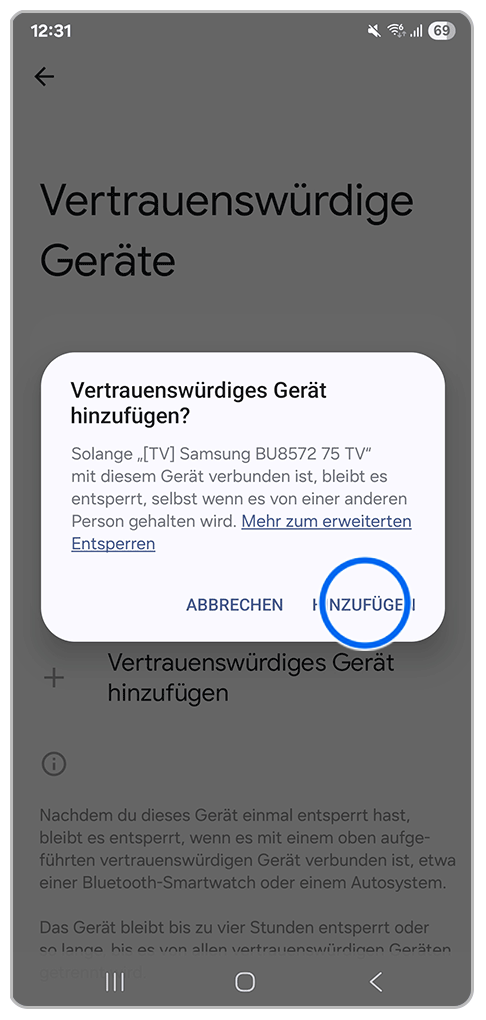
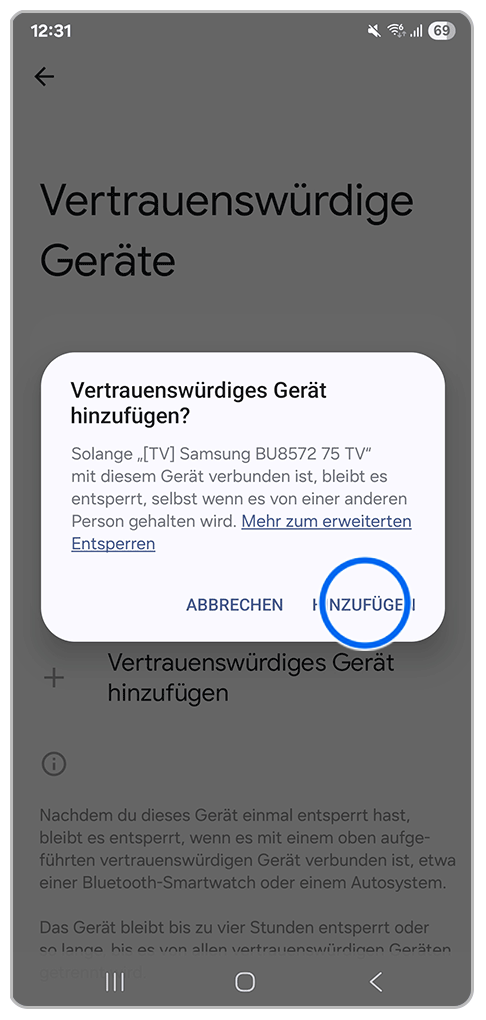
8. Bestätige das gewünschte Gerät, indem du auf Hinzufügen tippst.
Hinweise:
- Die Reichweite der Bluetooth Verbindung kann durch die Umgebung, in der du dein Gerät verwendest, beeinflusst werden.
- Zur Verwendung einiger Funktionen ist eine aktive GPS-Funktion erforderlich.
- Die Abbildungen und Menüs können je nach Gerätemodell und Softwareversion variieren.
Hilfe-Videos


Mit unseren Hilfe-Videos lernst du dein Samsung Produkt richtig kennen. Für die ersten Schritte mit deinem neuen Gerät, für Einstellungen, Funktionen und clevere Tricks – schau dir die Hilfe-Videos an.
Benutzerhandbuch


Hier findest du Bedienungsanleitungen, Produktunterlagen und Software (zum Beispiel TV-Firmware-Update Guide) für dein Samsung Produkt zum Herunterladen.
Fehler selbst beheben


Häufig kannst du Probleme mit ein bisschen Hilfe selbst beheben. Nutze die praktische Schritt-für-Schritt-Anleitung bei einer Störung.
Danke für deine Rückmeldung
Bitte wählen Sie einen Grund aus.