Utilizá Workspace para conectar de forma remota una computadora a una Smart TV Samsung
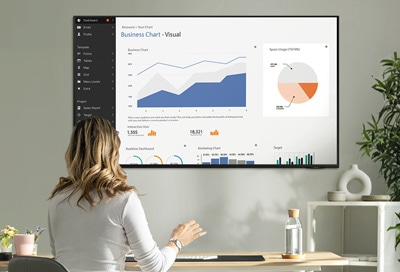
Daily+ en tu Smart TV Samsung incluye la función Workspace, que te permite conectarte de forma remota a una computadora con Windows o Mac. Podés seleccionar entre Conexión fácil, Conexión manual o Compartir pantalla para acceder a tu PC con Windows desde tu TV. Como alternativa, podés conectar tu Mac a tu TV usando Screen Mirroring o Inicio de sesión remoto.
Nota:
- Conectar un teclado y un mouse a la TV antes de comenzar te permitirá contar con un entorno más cómodo y similar al uso de una computadora.
- La pantalla de la computadora, los nombres de los menús, las ubicaciones y otros elementos pueden variar según la versión del sistema operativo.
- Al conectarte mediante pantalla compartida o duplicación de pantalla, asegurate de que la computadora sea compatible con la función de pantalla compartida inalámbrica.
Podés usar Workspace en tu Smart TV Samsung para conectarte y utilizar de forma remota una computadora con Windows. La conexión con el sistema operativo Windows solo está disponible en Windows 10 o versiones posteriores.
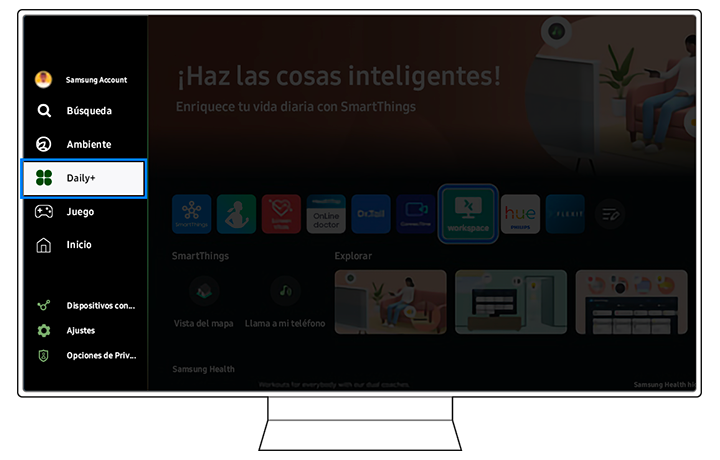
Paso 1. Desde la pantalla de inicio, navegá y seleccioná Daily+ en el lado izquierdo de la pantalla.
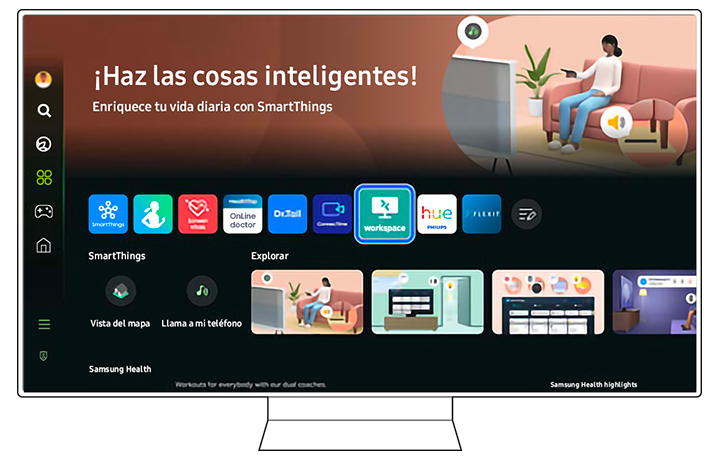
Paso 2. Seleccioná Workspace.
Paso 3. Seleccioná Windows PC en "Cómo conectar tu dispositivo".
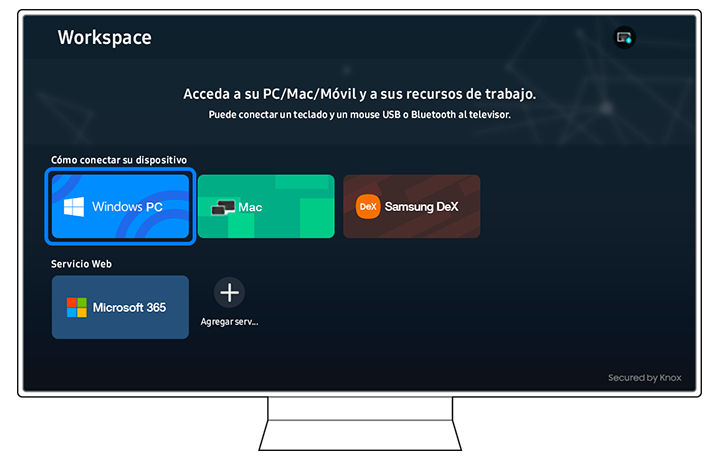
Paso 4. Desde aquí, podés seleccionar una de las tres opciones disponibles en la parte superior de la pantalla:
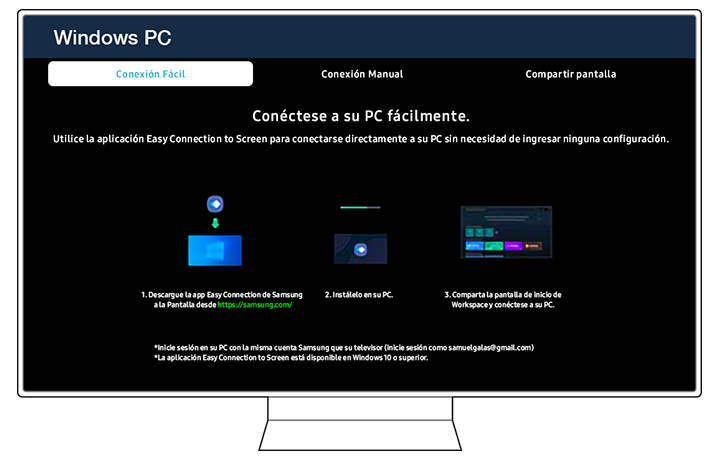
- Conexión fácil: Descargá e instalá la aplicación Conexión fácil a la pantalla en tu computadora mediante el enlace proporcionado. Luego, iniciá la aplicación e iniciá sesión con la misma cuenta Samsung que usás en tu TV. Si la computadora está encendida y conectada a una red, la vas a ver automáticamente en la pantalla de inicio de Workspace.
- Conexión manual: Para conectarte a una computadora, deberás ingresar la dirección IP de la computadora o seleccionar un perfil de computadora guardado. Se te pedirá que ingreses un nombre de usuario y una contraseña para continuar. Luego, seleccioná Conectar.
Nota:
- Asegurate de que la computadora esté encendida y que el acceso remoto esté habilitado.
- Si la computadora entra en modo de suspensión, la conexión se perderá y no podrá restablecerse. Se recomienda desactivar el modo de suspensión de la computadora para un uso continuo.
- La conexión a Windows mediante el protocolo de Conexión a Escritorio remoto está disponible en Windows 10 Professional o versiones superiores.
- Compartir pantalla: Podés compartir de forma inalámbrica la pantalla de tu computadora con la TV. Abrí Configuración rápida seleccionando la barra de tareas en la esquina inferior derecha de la computadora. Luego, seleccioná Conectar o Transmitir y, a continuación, seleccioná tu TV.
También podés conectarte de forma remota a tu Mac mediante Workspace en tu Smart TV Samsung.
Paso 1. En tu Mac, seleccioná Configuración del sistema, luego seleccioná General y después Compartir.
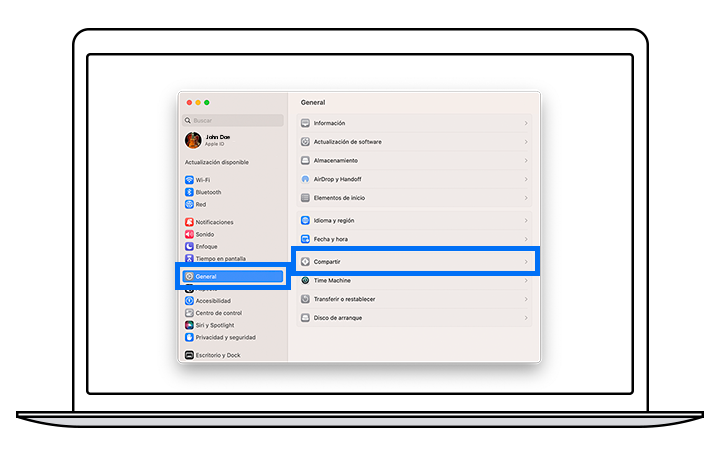
Paso 2. Seleccioná los interruptores junto a Compartir pantalla e Inicio de sesión remoto para activarlos.

Paso 3. A continuación, en tu TV, navegá y seleccioná Daily+ en el lado izquierdo de la pantalla.
Paso 4. Seleccioná Workspace.
Paso 5. Seleccioná Mac en "Cómo conectar tu dispositivo".
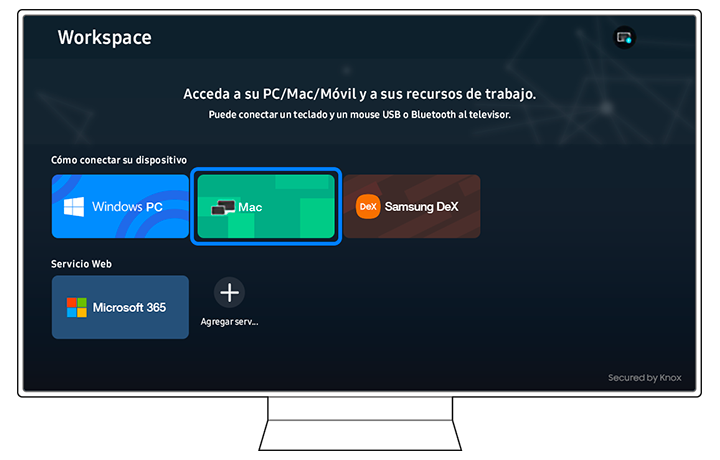
Paso 6. Desde aquí, podés seleccionar una de las dos opciones disponibles en la parte superior de la pantalla:
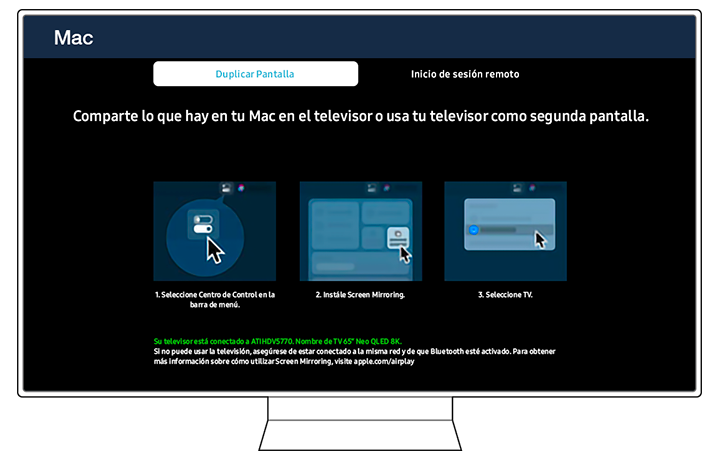
- Secreen Mirroring: Podés compartir de forma inalámbrica la pantalla de tu Mac con la TV o utilizar la TV como segunda pantalla. Seleccioná el ícono Centro de control en la parte superior derecha de la barra de menús de tu Mac, luego seleccioná Screen Mirroring y, a continuación, seleccioná tu TV.
- Inicio de sesión remoto: Para conectarte a tu Mac, deberás ingresar la dirección IP de tu Mac o seleccionar un perfil guardado. Se te pedirá que ingreses un nombre de usuario y una contraseña para continuar. Luego, seleccioná Conectar.
Nota:
- Descargá y ejecutá una aplicación de edición de resolución desde App Store y luego cambiá la resolución a 1440 x 900 o inferior. Si no cambiás la resolución, es posible que la pantalla anterior permanezca visible cuando te conectes a tu Mac.
- Las conexiones de Mac OS mediante el protocolo VNC (Virtual Network Computing) son compatibles con Mac OS X 10.5 y versiones posteriores.
- Si la Mac entra en modo de suspensión, la conexión se interrumpirá y no podrá restablecerse. Se recomienda desactivar el modo de suspensión.
Si no podés descargar la aplicación Easy Connection to Screen en tu PC con Windows, es posible que se deba a la configuración de seguridad mejorada del navegador. Esta configuración puede estar bloqueando la descarga. Seguí los pasos que se indican a continuación para resolver el problema.
Si usas Microsoft Edge:
Paso 1. Hacé clic derecho en el enlace http://smsng.co/easy y seleccioná Abrir en una ventana nueva.
Paso 2. Seleccioná Descargar en la esquina superior derecha de Microsoft Edge. Seleccioná el ícono Más opciones (los tres puntos) y luego seleccioná Mantener.
Paso 3. Si aparece una ventana emergente con el mensaje "Este archivo no se puede descargar de forma segura", seleccioná Conservar de todos modos.
Paso 4. Cuando aparezca Easy_Connection_to_Screen-x.x.x-win64.msi, seleccioná Abrir.
Paso 5. Es posible que aparezca una ventana emergente con el mensaje: "Easy_Connection_to_Screen-x.x.x-win64.msi puede dañar tu dispositivo. ¿Querés conservarlo de todos modos?". Seleccioná Conservar.
Paso 6. Seguí el asistente de instalación de Easy Connection to Screen. Seleccioná Siguiente para continuar con la instalación.
Si usas Chrome:
Paso 1. Hacé clic derecho en el enlace http://smsng.co/PConTV y seleccioná Guardar enlace como...
Paso 2. Guardá el archivo Easy_Connection_to_Screen-x.x.x-win64.msi en una ubicación de fácil acceso, como el escritorio, y luego ejecutalo.
Paso 3. Seguí el asistente de instalación de Easy Connection to Screen. Seleccioná Siguiente para continuar con la instalación.
Nota:
- Verificá que la aplicación Easy Connection to Screen y tu TV estén conectados con la misma cuenta Samsung.
- La aplicación Easy Connection to Screen está disponible para Windows 10 y versiones posteriores.
- Es posible que la aplicación Easy Connection to Screen no funcione según la configuración de tu router. En ese caso, verificá lo siguiente:
- La perforación UDP no funcionará con dispositivos NAT simétrica y, por lo tanto, es posible que la aplicación Easy Connection to Screen no funcione. Consultá con el fabricante de tu router para confirmar si se está utilizando NAT simétrica.
- Antes de intentar utilizar la aplicación Easy Connection to Screen, asegurate de que los estados de red e Internet inalámbrico de la TV estén verificados y confirmá que la PC también esté utilizando la misma red e Internet inalámbrico que la TV.
- Al iniciar Microsoft Edge con la aplicación Easy Connection to Screen, ejecutalo con privilegios de administrador.
Gracias por tus comentarios
Por favor, respondé todas las preguntas.
Estamos para vos
Atención por WhatsApp
![WhatsApp - 24/7]()
![WhatsApp - 24/7]()


Atención por LiveChat
![LiveChat - 24/7]()
![LiveChat - 24/7]()


Disponible de 8:00 a 23:00 hrs.