Soluciones para cuando tu teléfono Galaxy no vibra al recibir llamadas o notificaciones
Si tu teléfono Galaxy no vibra cuando recibes llamadas o notificaciones pero se supone que debería, puede haber una solución sencilla. En este artículo, te guiaremos a través de varios pasos de solución de problemas para ayudarte a restaurar la función de vibración de tu teléfono.
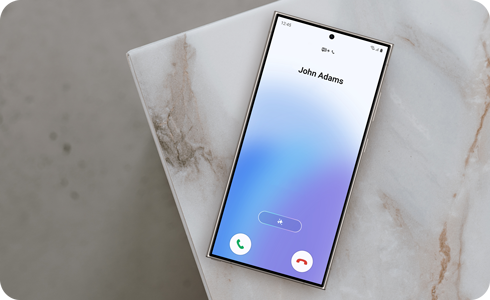
Realizá una prueba del vibrador del celular


Paso 1. Ingresá a Samsung Members.


Paso 2. Pulsá sobre Asistencia y luego Comenzar.


Paso 3. Seleccioná Vibrar para realizar la prueba.


Paso 4. Se realizarán diferentes diagnóstico y deberás Seguir los pasos que te aparecen en la pantalla.
- Si el celular vibró normalmente en la prueba, quiere decir que el problema puede ser por configuración del dispositivo. Continúa leyendo la guía para verificar los ajustes de vibración.
- Si el celular no vibró en alguno de los test de vibración de llamadas o notificación, reiniciá el celular y volvé a realizar la prueba. Si persiste la falla, quiere decir que el problema puede ser físico y es necesario llevar el celular a uno de nuestros centros de servicio autorizados para realizar una revisión del dispositivo.
Revisá los ajustes de sonido y vibración


Paso 1. Abrí Ajustes > Seleccioná Sonidos y vibración.


Paso 2. Si la configuración está en Silencio, cámbiala a Sonido o Vibración.
Verificá la configuración de vibración de llamadas


Paso 1. Selecciona Vibración de llamada.


Paso 2. Asegúrese de que la Intensidad de vibración esté configurada lo suficientemente alta y que Silencio no esté seleccionado.
Verificá la configuración de vibración de notificaciones


Paso 1. Seleccioná Vibración de notificación.


Paso 2. Asegurate de que la intensidad de vibración de notificación esté configurada lo suficientemente alta y que Silencio no esté seleccionado.
Verificá la configuración de intensidad de vibración


Paso 1. Seleccioná Intensidad de vibración.


Paso 2. Asegurate de que Llamar, Notificaciones, Sistema y Multimedia estén configurados lo suficientemente altos.
Revisá los ajustes de notificaciones
Verificá la configuración del modo No molestar
Si el modo No molestar está habilitado, las vibraciones y las notificaciones pueden no funcionar.


Paso 1. Abrí Ajustes > Seleccioná Notificaciones.


Paso 2. Seleccioná No molestar.


Paso 3. Tocá el interruptor de No molestar si está en la posición “Activado” para desactivarlo.
Verificá los ajustes de notificaciones de la aplicación
Si las notificaciones para aplicaciones específicas están desactivadas, es posible que no recibas notificaciones de esas aplicaciones.
Paso 1. Ingresá a Notificaciones.


Paso 2. Seleccioná Notificaciones de aplicación.


Paso 3. Deslizá hacia las aplicaciones de las que deseas recibir notificaciones. Tocá el interruptor si está en la posición de Apagar.
Revisá los ajustes de Modos y Rutinas
Dependiendo del modo, como Sueño, Cine o Relajación, las notificaciones pueden no funcionar si la configuración es incorrecta.


Paso 1. Abrí Ajustes > Seleccioná Modos y rutinas.


Paso 2. Tocá los modos que se han establecido y asegurate de que los tiempos de No molestar sean correctos.
Iniciá el modo seguro con el teléfono apagado
Podés realizar los siguientes pasos para habilitar el Modo seguro mientras tu teléfono está apagado.
Paso 1. Primero, apagá completamente el teléfono.
Paso 2. Encendé el dispositivo y cuando aparezca el logo de Samsung, mantené presionado el botón de bajar el volumen. No sueltes el botón hasta que el dispositivo encienda por completo.
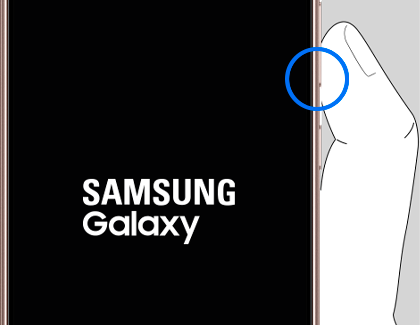
Paso 3. Si se realizá correctamente, aparecerá "Modo seguro" en la esquina inferior izquierda de la pantalla. Si no aparece, repite los pasos anteriores.
Paso 4. Una vez en modo seguro, podés verificar si el problema persiste, en caso de ser así puede haber una falla física en tu celular, de ser así es recomendable que te acerques a uno de Nuestros centros de servicio. Si la falla no se presenta puede deberse a un error causado por una aplicación es recomendable desinstalar las aplicaciones instaladas recientemente.
Paso 5. Para salir de modo seguro, apaga y enciende el celular de manera normal
Si tenés dificultades con tu dispositivo móvil, tableta o wearables de Samsung, podés enviarnos una pregunta en la aplicación Samsung Members.
Esto nos permite observar más de cerca lo que está sucediendo. Los datos son anónimos y solo se conservan durante la investigación. Obtené más información sobre cómo enviar un informe de error a través de Cómo usar la aplicación Samsung Members
Gracias por tus comentarios
Por favor, respondé todas las preguntas.
Estamos para vos
Atención por WhatsApp
![WhatsApp - 24/7]()
![WhatsApp - 24/7]()


Atención por LiveChat
![LiveChat - 24/7]()
![LiveChat - 24/7]()


Disponible de 8:00 a 23:00 hrs.