Cómo usar el modo No molestar en tu teléfono Galaxy
El modo No molestar te ayuda a reducir las interrupciones al silenciar llamadas, notificaciones y alertas cuando necesitas concentrarte, descansar o asistir a reuniones. A continuación, te mostramos cómo activar, configurar y personalizar esta función en tu dispositivo Galaxy para adaptarla a tus necesidades.
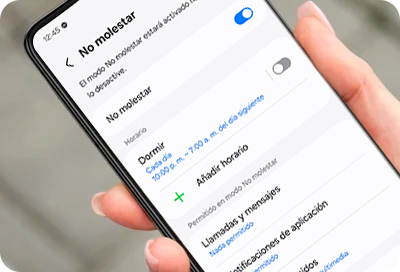
Activá el modo No molestar
El modo No molestar configura el teléfono para silenciar todos los sonidos, excepto las excepciones que preestableciste. También podés configurarlo para que se encienda o apague automáticamente en horarios programados, para que no te pierdas una llamada importante. Cuando necesites un descanso tranquilo, seguí los pasos a continuación para activar la función No molestar.


Paso 1. Ingresá a Ajustes.


Paso 2. Seleccioná Notificaciones.


Paso 3. Presioná No molestar.


Paso 4. Tocá el interruptor para activar No molestar.
Establecer un horario de No molestar
Podés evitar que las alertas de tu teléfono te molesten cuando tienes clases regulares o cuando duermes todos los días. Seguí los pasos a continuación para configurar un horario para activar automáticamente No molestar.


Paso 1. Tocá Agregar horario en el menú No molestar.


Paso 2. Ingresá un nombre de programa y tus preferencias deseadas, y luego tocá Guardar.


Paso 3. Tocá el interruptor junto a un horario para activarlo o desactivarlo.
Si repites este proceso, podés crear un período No molestar programado tantas veces como desees y no será molestado durante los tiempos que establezcas.
Permitir en modo No molestar
Cuando el modo No molestar está activado, es posible permitir excepciones y personalizar qué notificaciones se reciben. Seguí los pasos a continuación para configurar una excepción a No molestar.


Paso 1. Seleccioná entre las opciones que se muestran: permitido en modo No molestar, como Llamadas y mensajes, Notificaciones de aplicación, Alarmas y sonidos.


Paso 2. Podés seleccionar las opciones de: Permitir solo lo seleccionado o Permitir todos excepto lo seleccionado, según sea la opción.
Ocultar notificaciones en modo No molestar
Cuando el modo No molestar está activado, es posible ocultar notificaciones. Seguí los pasos a continuación para ocultar notificaciones cuando la pantalla está apagada.


Paso 1. Seleccioná Ocultar notificaciones.


Paso 2. Seleccioná la opción que desees para ocultar las notificaciones Cuano la pantalla está apagada o Cuando la pantalla está encendida.
Nota: Los nombres de los menús, las rutas y los diseños de pantalla pueden variar según el modelo de tu dispositivo, la versión del software o de la aplicación.
Si tenés dificultades con tu dispositivo móvil, tableta o wearables de Samsung, podés enviarnos una pregunta en la aplicación Samsung Members.
Esto nos permite observar más de cerca lo que está sucediendo. Los datos son anónimos y solo se conservan durante la investigación. Obtené más información sobre cómo enviar un informe de error a través de Cómo usar la aplicación Samsung Members
Gracias por tus comentarios
Por favor, respondé todas las preguntas.
Estamos para vos
Atención por WhatsApp
![WhatsApp - 24/7]()
![WhatsApp - 24/7]()


Atención por LiveChat
![LiveChat - 24/7]()
![LiveChat - 24/7]()


Disponible de 8:00 a 23:00 hrs.